如何下载 X(Twitter)视频:GrabClip 使用教程
很多人在保存 X(Twitter)视频时都会遇到类似的问题:
- 不确定应该复制哪一个 X 视频链接
- 有些工具步骤太多,还要安装应用或软件
- 想在手机或电脑上直接下载,但操作流程不够顺手
- 不清楚工具是否支持常见链接格式,比如 x.com、twitter.com 或 i/status
如果你想要更简单的方式来保存 X(Twitter)视频,使用基于浏览器的在线工具通常是比较直接的选择。
GrabClip 的 X(Twitter)视频下载页面支持常见的 X 视频链接格式,全程无需安装软件,也不需要注册账号。
工具页面:
https://www.grabclip.com/twitter/zh-cn
下载 X(Twitter)视频时,大家最关心什么?
当用户搜索“X 视频下载”“Twitter 视频下载”“X 视频无登录下载”等关键词时,其实并不太在意工具叫什么名字,更在意的是这些问题:
- 能不能直接处理 X(Twitter)视频链接?
- 是否支持常见格式,比如
x.com/username/status/[id]、x.com/i/status/[id]、twitter.com/.../status/[id]? - 能不能全程在浏览器里完成?
- 需不需要登录 X(Twitter)账号?
- 在 Windows / Mac / iPhone / Android 上都能用吗?
- 视频清晰度如何?能不能在有资源时保存高清、接近原始质量或 1080P?
因此,一篇实用的教程不仅要告诉你“去哪里下载”,还需要把完整操作流程讲清楚。
GrabClip 适合用来做什么?
如果你的目标是保存 X(Twitter)视频,像 GrabClip 这种基于浏览器的工具,适合用在这些场景:
- 想要下载和保存 X(Twitter)视频
- 希望直接在浏览器里处理 X 视频链接
- 不想额外安装软件或 App
- 想在电脑或手机上快速完成下载
- 想把视频素材保存下来,方便日后查阅、备份或整理内容
- 在有资源的情况下,希望保存更清晰的版本,例如 高清 / 接近原始质量 / 1080P
对于只想“快速保存内容”的用户来说,浏览器流程通常比安装软件更直接:
复制链接 → 打开页面 → 粘贴链接 → 保存文件。
GrabClip 的主要特点
这些特点也正是很多人在选择 X(Twitter)视频下载工具时会关注的点。
1. 直接在浏览器中使用
无需安装任何软件或 App。
只要你的设备能打开浏览器页面,无论是电脑、平板还是手机,都可以直接开始使用。
2. 支持常见的 X(Twitter)视频链接
根据当前工具页面说明,GrabClip 支持常见的 X 视频链接格式,包括:
x.com/username/status/[status-id]x.com/i/status/[status-id]twitter.com/username/status/[status-id]
如果你平时保存的视频主要来自这类帖子,整体流程会比较顺畅。
3. 无需登录或注册
使用 GrabClip 不需要注册账号,也不需要先登录 X(Twitter)再处理视频链接。
4. 支持更高画质下载(在有资源时)
工具页面显示,在视频源支持的前提下,GrabClip 可以提供接近原始质量、高清以及 1080P 等选项。
这对需要更清晰视频文件做参考或简单剪辑的用户会更方便。
5. 适合日常保存和内容整理
很多人并不只是“看一次就算了”,而是希望:
- 收藏灵感视频
- 做剪辑参考
- 做社交媒体运营或竞品分析
- 做日常素材归档
基于浏览器的工具,在这些日常使用场景下通常更轻量、上手更快。
如何下载 X(Twitter)视频
下面是一个典型的操作流程。
步骤一:打开 X(Twitter),找到想保存的视频
你可以在手机上的 X App 里找到内容,也可以在浏览器中打开 X。
当你看到想保存的视频时,先点进这条包含视频的帖子,再进行复制链接的操作。
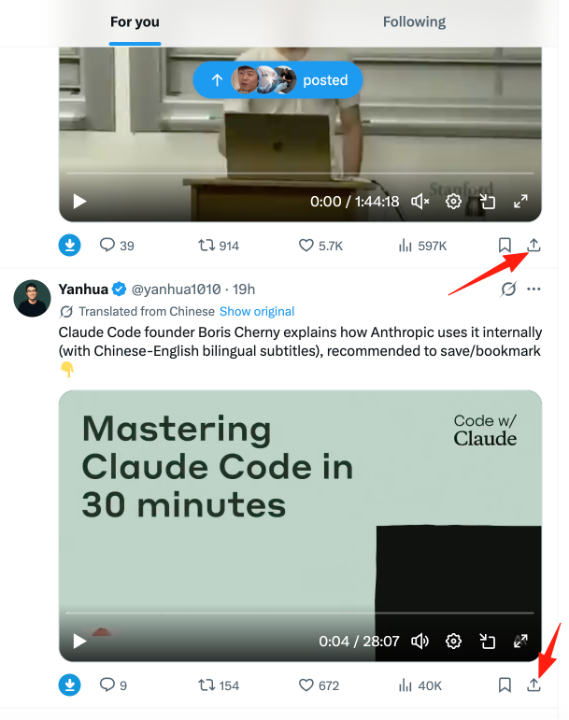
步骤二:复制 X(Twitter)视频链接
在 X(Twitter)里找到目标视频后:
- 点击 分享 或 更多选项
- 选择 复制链接
- 链接会被保存到剪贴板
GrabClip 目前支持的常见链接格式包括:
https://x.com/username/status/xxxxxxxxxhttps://x.com/i/status/xxxxxxxxxhttps://twitter.com/username/status/xxxxxxxxx
一般来说,复制完整的帖子链接,后续处理会更顺利。
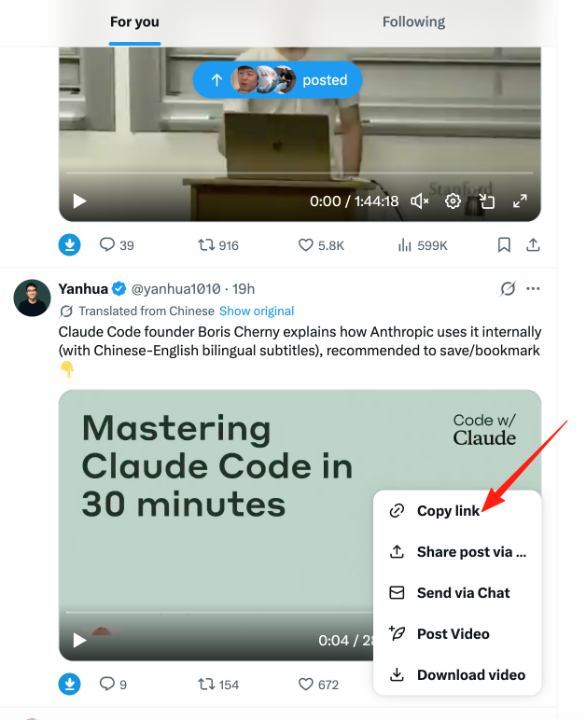
步骤三:打开 GrabClip 的 X 视频下载页面
在浏览器中访问以下页面:
https://www.grabclip.com/twitter/zh-cn
这是专门用于处理 X(Twitter)视频链接的入口页面。
建议可以将此页面加入书签,方便以后直接打开使用。
步骤四:粘贴链接并点击下载
将刚才复制的 X 视频链接粘贴到输入框中,然后点击 下载 按钮开始处理。
根据当前工具页面的说明,视频解析通常只需要 1–2 秒左右。
在网络连接稳定的情况下,整体流程会比较快速。
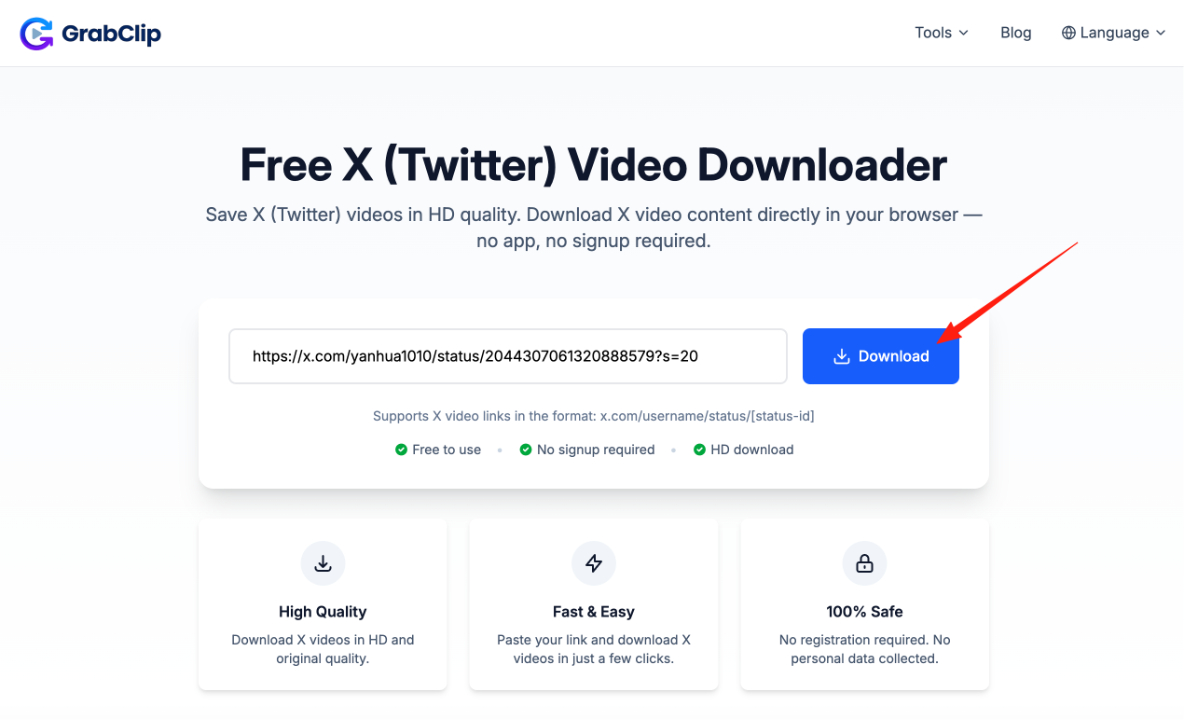
步骤五:将视频保存到你的设备
链接解析完成后,你可以根据页面提示选择合适的下载选项。
根据 GrabClip X 工具页面的说明:
- 视频会直接保存到你的本地设备
- 以常见的视频格式提供,方便在不同设备上播放
- 在视频源支持的情况下,可能会提供高清或 1080P 等选项
- 视频通常可以以 MP4 格式下载,兼容性较好
如果页面上出现多个下载选项,你可以根据清晰度、文件大小等需求自行选择。
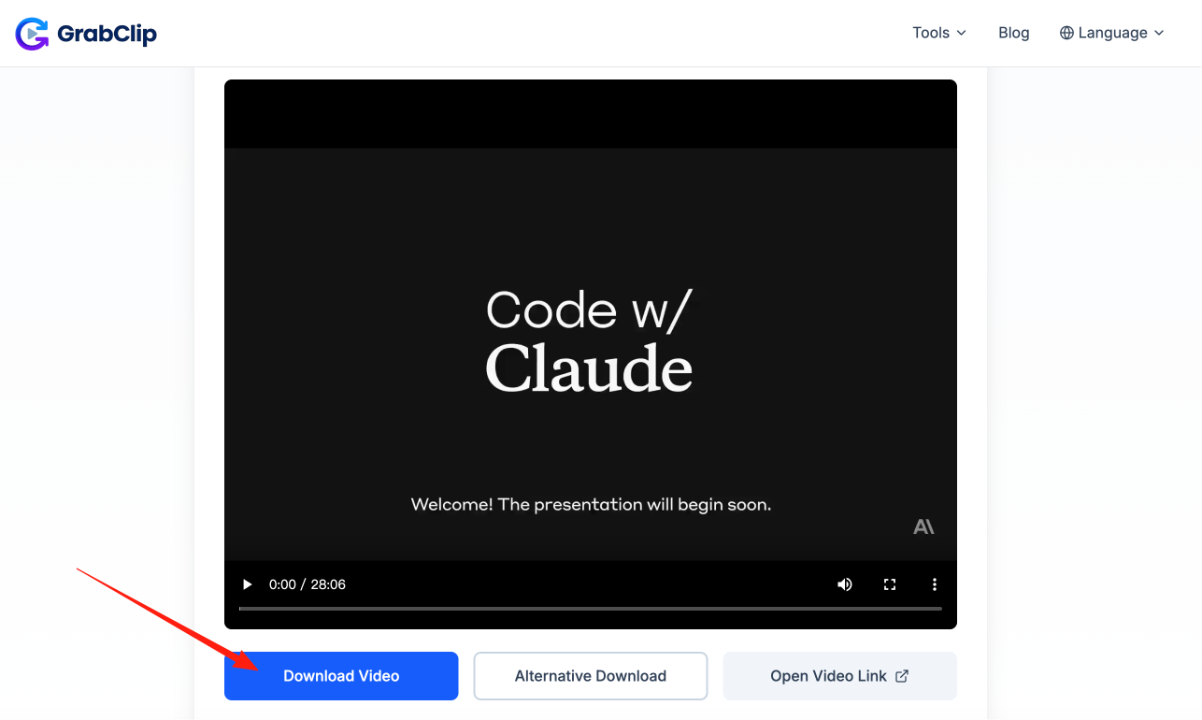
支持哪些类型的 X(Twitter)视频链接?
根据当前工具页面说明,GrabClip 主要支持以下几类 X 视频链接格式:
- x.com/username/status/[id]
- x.com/i/status/[id]
- twitter.com/username/status/[id]
如果你平时保存的视频主要来自这类帖子,整体流程会比较直接。
需要注意的是,对于受保护账号或私密内容,通常无法正常处理和下载。
如何提高下载 X(Twitter)视频的成功率?
如果你希望下载过程更顺利,可以参考以下几点小建议:
1. 确认复制的链接是否完整
如果复制的链接不完整(例如被截断),解析过程可能会失败。
2. 尽量使用标准的 status 链接
形如 x.com/.../status/... 或 twitter.com/.../status/... 的链接,一般更稳定、更容易被正确识别。
3. 保持网络连接稳定
有时解析变慢或中断,并不一定是工具的问题,也可能是当前网络环境不稳定导致。
4. 尽量复制原始视频帖子的链接
建议尽量直接复制原始视频帖的链接,而不是转发、聚合页面或跳转后的链接,这样成功率通常更高。
这种方法适合哪些人?
通过浏览器处理 X(Twitter)视频链接,适合以下类型的用户:
- 日常想保存喜欢视频的普通用户
- 需要整理视频素材的内容创作者
- 做社交媒体运营、竞品研究的从业者
- 为剪辑、创意收集参考素材的团队
- 习惯在电脑或手机上直接管理文件的用户
常见问题解答(FAQ)
我可以下载 X(Twitter)视频吗?
可以。在当前工具页面说明中,GrabClip 支持处理 X(Twitter)视频链接并进行下载。
支持哪些链接格式?
常见支持格式包括:x.com/username/status/[id]、x.com/i/status/[id]、twitter.com/.../status/[id] 等标准帖子链接。
需要安装软件或 App 吗?
不需要。整个流程可以直接在浏览器中完成。
需要注册账号吗?
不需要。使用 GrabClip 时,无需创建账号即可处理视频链接。
手机和电脑都能用吗?
可以。你可以在 iPhone、Android 手机、PC、Mac 以及平板设备上的浏览器中访问并使用。
能下载更高清的视频吗?
在视频源本身支持的前提下,GrabClip 会在页面中提供接近原始质量、高清或 1080P 等选项供你选择,具体取决于原视频的清晰度和可用资源。
总结
如果你想更轻松地下载 X(Twitter)视频,基于浏览器的方式往往是比较直接的选择:
复制链接 → 在页面中处理 → 选择清晰度 → 保存文件。
你可以从这里开始:
https://www.grabclip.com/twitter/zh-cn
对于想要保存 X 视频、整理视频素材、备份内容或收集创意参考的用户来说,这种方法足够简单,也适合日常反复使用。