如何下载小红书无水印高清视频:GrabClip 使用教程
很多人在保存小红书视频时,常会遇到几个问题:
- 不知道该复制哪一种小红书视频链接
- 有些工具步骤复杂,还需要安装 App
- 想直接在手机或电脑上下载,但操作不够方便
- 不确定是否支持小红书常见页面链接和分享链接
如果你只是想更方便地保存小红书视频,一个更直接的方法是使用浏览器里的在线工具。
GrabClip 小红书视频下载页面支持处理常见的小红书视频链接格式,无需安装软件,也不需要注册账号。
工具页面:
https://www.grabclip.com/xiaohongshu/zh-cn
下载小红书视频时,大家最关心什么
很多用户搜索“小红书视频下载”“小红书无水印下载”“小红书高清视频下载”时,真正关心的通常不是工具名字,而是这些问题:
- 是否支持 小红书视频链接
- 是否支持
xiaohongshu.com的常见页面和分享链接 - 能不能直接在浏览器里完成下载
- 是否需要登录小红书账号
- 是否支持 Windows / Mac / iPhone / Android
- 视频画质是否清晰,能不能保存高清、全高清,甚至 4K 版本
- 除了视频,是否需要兼容常见播放格式
所以,一篇真正有帮助的教程,不应该只告诉用户“去哪里下载”,还应该把整个操作流程讲清楚。
GrabClip 适合用来做什么
如果你的目标是保存小红书视频,GrabClip 这类网页工具更适合以下场景:
- 想下载 小红书视频
- 想保存 无水印版本
- 想在浏览器里直接处理小红书视频链接
- 不想安装额外软件或 App
- 想在手机或电脑上快速完成下载
- 想保存视频素材,方便后续整理、备份或参考
- 想保存更清晰的版本,在支持时获取 高清 / 全高清 / 4K
对于只想快速保存内容的用户来说,网页方式通常比安装软件更直接:
复制链接,打开网页,粘贴处理,下载保存即可。
GrabClip 的几个使用特点
下面这些点,也是很多用户在选择小红书视频下载工具时最关注的部分。
1. 直接在浏览器中使用
不需要安装软件或 App。
无论你使用的是电脑、平板还是手机,只要能打开浏览器页面,就能直接操作。
2. 支持常见小红书视频链接
根据当前工具页信息,GrabClip 支持来自 www.xiaohongshu.com 的视频链接,常见示例包括:
www.xiaohongshu.com/explore/...www.xiaohongshu.com/discovery/item/...
如果你平时主要保存这类小红书视频内容,操作会比较直接。
3. 无需登录或注册
GrabClip 工具页说明无需注册,也不需要登录小红书账号即可开始处理视频链接。
4. 支持更高画质下载
工具页说明支持在可用时下载原始质量、高清、全高清和 4K 版本。对于想保存更清晰视频素材的用户来说,这一点比较重要。
5. 支持无水印下载
根据当前工具页说明,下载后的视频可直接保存为无水印原始质量版本。
如果你需要更干净的视频素材,这一点会更方便。
6. 更适合日常收藏和内容整理
很多用户不是只想“看一次”,而是希望把内容保存下来,用于灵感收集、剪辑参考、社媒研究或日常归档。
网页工具在这类场景下会更方便。
如何下载小红书无水印视频
下面按实际使用流程来操作。
第一步:打开小红书,找到你想保存的视频
你可以在小红书 App 中找到目标内容,也可以在浏览器里打开小红书网页。
如果视频页面已经打开,可以先进入对应内容页面,再继续复制链接。
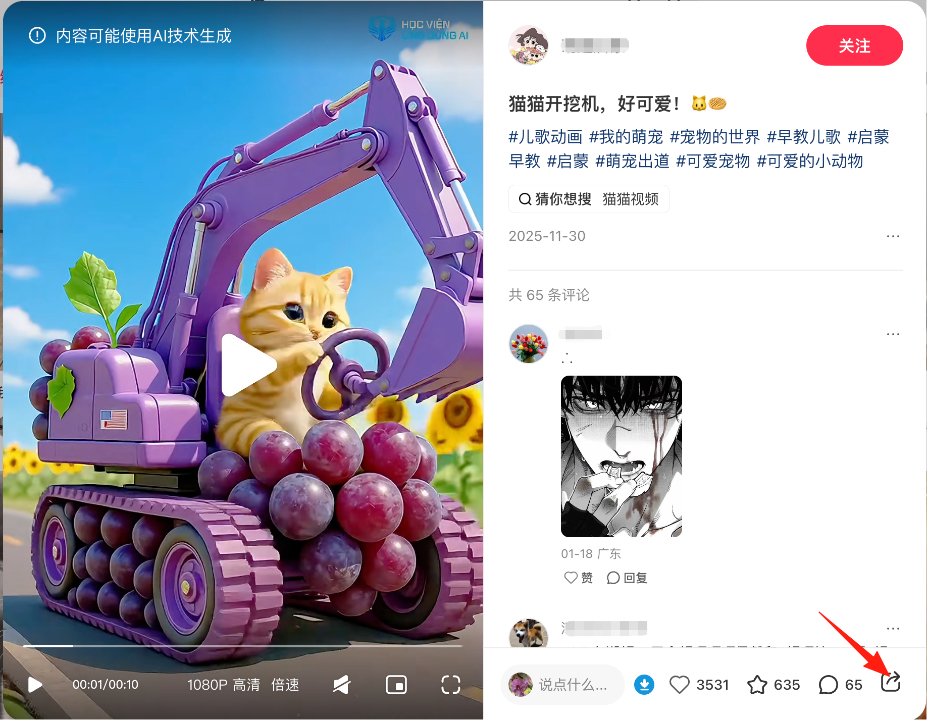
第二步:复制小红书视频链接
在小红书中,找到你想下载的视频后:
- 点击 分享
- 选择 复制链接
- 把链接保存到剪贴板
GrabClip 当前页面支持的常见链接格式包括:
https://www.xiaohongshu.com/explore/...https://www.xiaohongshu.com/discovery/item/...
如果你复制的是完整的视频分享链接或页面链接,后续处理通常会更顺利。
第三步:打开 GrabClip 小红书页面
在浏览器中访问:
https://www.grabclip.com/xiaohongshu/zh-cn
这个页面就是用来处理小红书视频链接的入口页。
建议你把它加入收藏,后面再次使用会更方便。
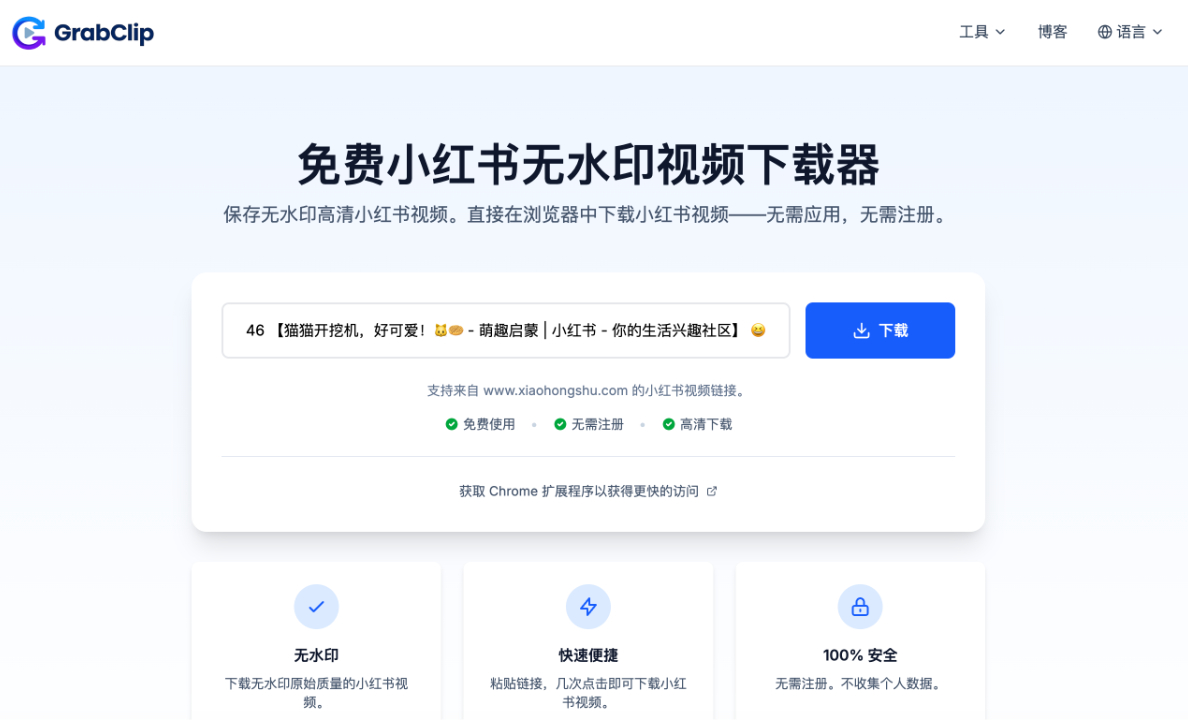
第四步:粘贴链接并点击下载
把刚才复制的小红书链接粘贴到输入框中,然后点击页面上的 下载 按钮开始处理。
根据当前工具页说明,视频解析通常只需要 1–2 秒左右;如果网络正常,整个过程会比较快。
第五步:保存视频到设备
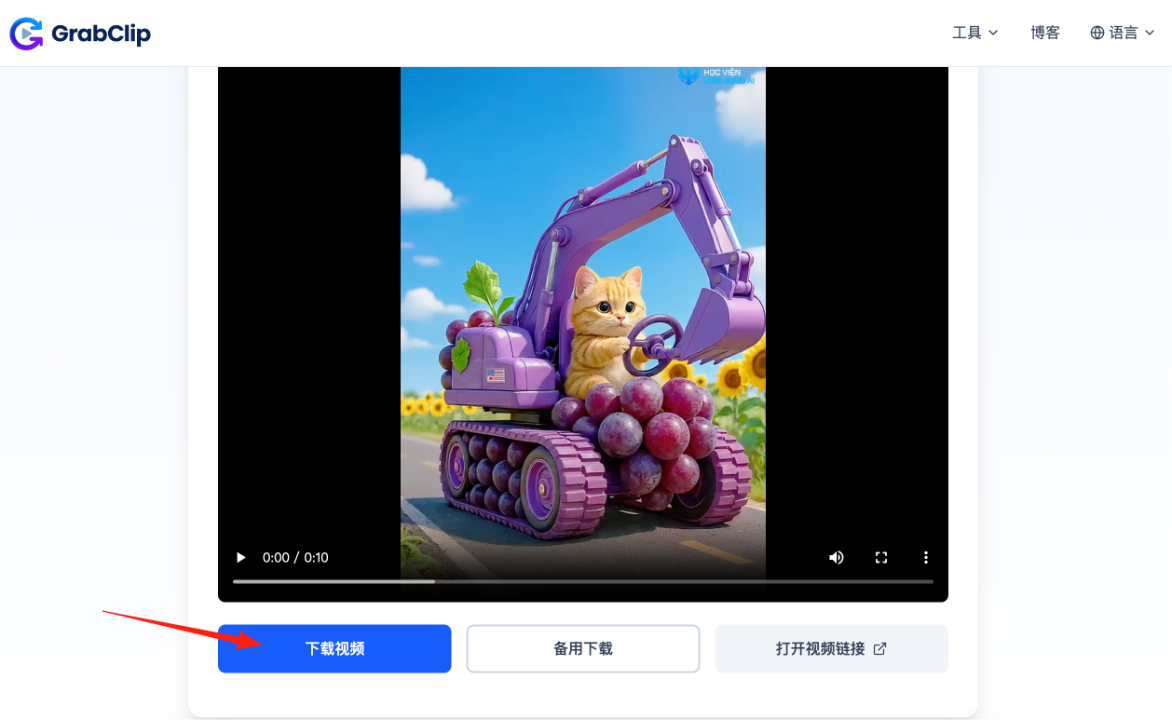
链接处理完成后,你可以根据页面提供的结果选择下载。
根据 GrabClip 小红书工具页说明:
- 下载的视频会直接保存到你的设备
- 默认以 MP4 格式保存,方便在不同设备中播放
- 在支持时可下载更清晰的版本,例如 高清、全高清 或 4K
- 下载后的视频为 无水印原始质量
如果页面提供多个下载选项,可以根据自己的需求选择更合适的版本。
支持哪些小红书视频链接类型
根据当前工具页信息,GrabClip 主要支持这些小红书链接格式:
- xiaohongshu.com/explore/
- xiaohongshu.com/discovery/item/
如果你平时主要下载这类小红书视频内容,这个流程会最直接。
对于私密、受限制或无法访问的内容,通常无法正常处理。
下载小红书视频时,怎样提高成功率
如果你想让整个过程更顺利,可以注意下面几点:
1. 先确认链接复制完整
如果复制到的不是完整视频链接,处理时可能会失败。
2. 尽量使用标准小红书页面链接
优先复制 explore、discovery/item 或 App 分享生成的标准链接,处理通常更稳定。
3. 网络状态要稳定
有时处理变慢并不是工具本身的问题,而是当前网络状态导致。
4. 尽量直接使用原始视频页面链接
不要先经过太多跳转页面,尽量复制原始小红书视频页面或分享链接。
5. 按需求选择画质
如果页面提供多个下载选项,可以根据设备空间、播放需求和后续用途选择更适合的版本。
哪些人适合用这种方法
这种在浏览器里处理小红书视频链接的方式,比较适合下面这些用户:
- 想保存喜欢视频的普通用户
- 需要整理视频素材的内容创作者
- 做社交媒体运营、竞品观察的人
- 想收集参考内容用于剪辑或灵感整理的团队
- 更习惯在手机或电脑上直接管理文件的人
常见问题
可以下载小红书无水印视频吗?
可以。GrabClip 当前页面主要就是针对小红书无水印视频下载提供支持。
支持哪些链接格式?
当前支持常见的 xiaohongshu.com/explore/ 和 xiaohongshu.com/discovery/item/ 链接。
需要安装软件或 App 吗?
不需要。这个流程可以直接在浏览器中完成。
需要注册账号吗?
不需要。工具页说明无需注册,也无需登录小红书账号。
手机和电脑都能用吗?
可以。工具页说明支持在 iPhone、Android、PC、Mac 和平板设备上使用浏览器访问。
可以下载更高画质的视频吗?
在支持时可以。工具页说明支持原始质量、高清、全高清,甚至 4K 下载选项。
总结
如果你想更方便地下载 小红书无水印高清视频,浏览器方式通常是更直接的选择。
复制链接,然后在网页里完成处理和下载,步骤会简单很多。
你可以直接打开 GrabClip 的小红书工具页:
https://www.grabclip.com/xiaohongshu/zh-cn
对于需要保存小红书视频、整理视频素材、备份内容或收集创意参考的用户来说,这种方式更适合日常使用。