Cách Tải Âm Thanh TikTok Online và Lưu Thành MP3
Nhiều người lưu video TikTok vì muốn giữ lại nội dung hình ảnh. Nhưng đôi khi, thứ bạn thực sự cần lại chỉ là phần âm thanh.
Bạn có thể muốn lưu một đoạn lồng tiếng, nhạc nền, đoạn phỏng vấn, audio của video hướng dẫn, hay một đoạn nói chuyện hữu ích. Thay vì quay màn hình hoặc cài thêm ứng dụng, một cách đơn giản hơn là sao chép link video TikTok và dùng công cụ tải âm thanh TikTok online.
Với GrabClip TikTok Downloader, bạn chỉ cần dán link video TikTok vào trình duyệt để tải phần âm thanh có sẵn từ video đó.
Trang công cụ:
GrabClip TikTok DownloaderTại Sao Nên Tải Âm Thanh Từ Video TikTok?
Video TikTok thường chứa rất nhiều nội dung âm thanh hữu ích, ví dụ như:
- Lồng tiếng (voiceover)
- Đoạn nhạc ngắn
- Video dạng podcast ngắn
- Giải thích kiến thức
- Phỏng vấn
- Review sản phẩm
- Âm thanh hài hước, meme
- Mẹo vặt, hướng dẫn nói
Trong nhiều trường hợp, bạn không cần cả video. Lưu file âm thanh sẽ giúp:
- Dễ nghe lại hơn
- Dễ sắp xếp làm tài liệu tham khảo
- Thuận tiện dùng trong quy trình làm việc cá nhân
Ví dụ, nếu bạn thấy một video TikTok có nội dung chia sẻ kiến thức hay, tải phần âm thanh sẽ giúp bạn nghe lại khi đang làm việc, học tập hoặc chỉnh sửa ghi chú của mình.
Có Thể Tải Âm Thanh TikTok Thành MP3 Không?
Bạn có thể tải phần âm thanh có sẵn từ nhiều video TikTok bằng công cụ online như GrabClip, khi âm thanh đó có thể được cung cấp để tải xuống.
Định dạng file âm thanh cụ thể có thể phụ thuộc vào video gốc và tùy chọn tải xuống hiện có. Trong thực tế, nhiều người gọi quy trình này là “TikTok sang MP3” vì mục tiêu là lưu âm thanh TikTok thành một file audio độc lập.
Với GrabClip, các bước cơ bản như sau:
- Sao chép link video TikTok.
- Dán link vào GrabClip TikTok Downloader.
- Nhấn nút Download.
- Ở trang kết quả, chọn Download Audio.
- Lưu file âm thanh về thiết bị.
Nếu bạn cần đúng định dạng MP3 mà file tải về lại là định dạng khác, bạn có thể chuyển đổi sang MP3 sau đó bằng phần mềm chuyển đổi hoặc công cụ chỉnh sửa audio.
Cách Tải Âm Thanh TikTok Online Bằng GrabClip
Làm theo các bước sau để tải âm thanh từ một video TikTok.
Bước 1: Mở Video TikTok và Nhấn Chia Sẻ
Trước tiên, mở video TikTok có chứa âm thanh bạn muốn lưu.
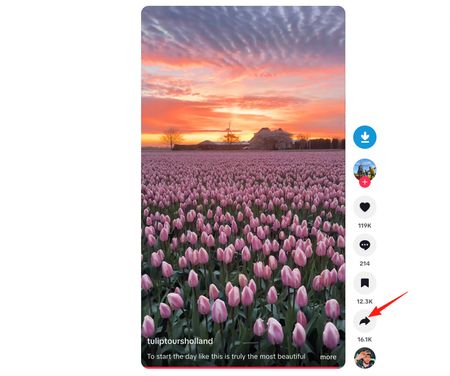
Ở bên phải video TikTok, nhấn nút Share (Chia sẻ).
Đây là nút hình mũi tên, thường nằm dưới nút bình luận và lưu.
Bước 2: Sao Chép Link Video TikTok
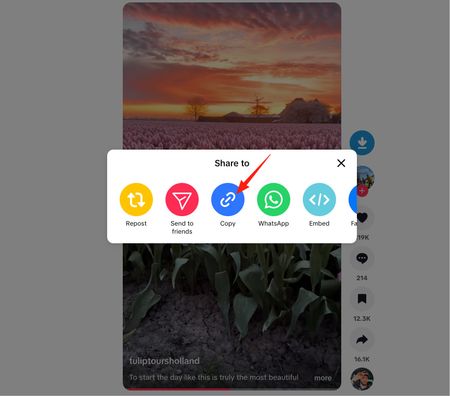
Sau khi nhấn nút Share, TikTok sẽ mở menu chia sẻ.
Nhấn Copy để sao chép link video TikTok.
Hãy chắc chắn bạn sao chép đúng link video, không phải link trang hồ sơ (profile) của người đăng hay một trang TikTok chung chung.
Bước 3: Dán Link Vào GrabClip TikTok Downloader
Tiếp theo, mở trang công cụ TikTok của GrabClip:
https://www.grabclip.com/tiktok/vi
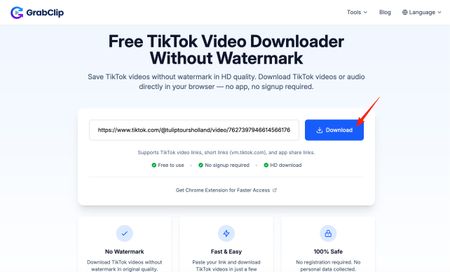
Dán link video TikTok vào ô nhập.
Sau đó nhấn nút Download.
GrabClip sẽ xử lý link TikTok và chuẩn bị các tùy chọn tải xuống có sẵn.
Bước 4: Nhấn Download Audio
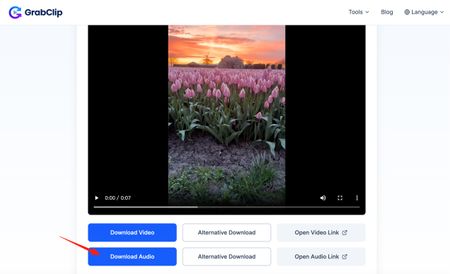
Sau khi link TikTok được xử lý, GrabClip sẽ hiển thị trang kết quả với các lựa chọn tải video và audio (khi có).
Nếu bạn chỉ muốn lưu phần âm thanh, hãy nhấn Download Audio.
Tùy chọn này cho phép bạn tải file âm thanh có sẵn mà không cần tải toàn bộ video.
Bước 5: Lưu File Âm Thanh Về Thiết Bị
Sau khi nhấn Download Audio, trình duyệt sẽ bắt đầu tải file âm thanh.
- Trên máy tính, file thường nằm trong thư mục Downloads.
- Trên điện thoại, file có thể được lưu trong mục tải xuống của trình duyệt, ứng dụng Tệp (Files) hoặc thư mục tải về của thiết bị, tùy cài đặt.
Sau khi tải xong, bạn có thể đổi tên file, di chuyển vào thư mục riêng hoặc nhập vào ứng dụng chỉnh sửa audio.
Cách Lưu Âm Thanh TikTok Thành MP3
Nếu file âm thanh tải về đã là định dạng MP3, bạn có thể sử dụng trực tiếp.
Nếu file ở định dạng khác, bạn có thể chuyển sang MP3 bằng:
- Công cụ chuyển đổi audio online
- Phần mềm nghe nhạc có hỗ trợ chuyển định dạng
- Phần mềm chỉnh sửa âm thanh
MP3 thường được ưu tiên vì:
- Dễ phát trên hầu hết thiết bị
- Dung lượng nhỏ
- Được nhiều phần mềm chỉnh sửa hỗ trợ
- Tiện để nghe offline
- Dễ sắp xếp và chia sẻ cho mục đích cá nhân
Quy trình thực tế sẽ là:
- Tải âm thanh TikTok bằng GrabClip.
- Kiểm tra định dạng file tải về.
- Nếu cần, chuyển file sang định dạng MP3.
- Lưu hoặc đổi tên file MP3 để dùng sau.
Cách Tải Âm Thanh TikTok Trên iPhone
Bạn có thể tải âm thanh TikTok trên iPhone bằng trình duyệt.
Các bước cơ bản:
- Mở ứng dụng TikTok hoặc trang web TikTok.
- Nhấn nút Share trên video.
- Nhấn Copy để sao chép link video.
- Mở Safari hoặc Chrome.
- Truy cập GrabClip TikTok Downloader.
- Dán link TikTok.
- Nhấn Download.
- Ở trang kết quả, nhấn Download Audio.
Sau khi tải xong, hãy kiểm tra ứng dụng Tệp (Files) hoặc danh sách tải xuống của trình duyệt.
Nếu chưa thấy file xuất hiện ngay, hãy mở mục tải xuống (Downloads) trong trình duyệt và lưu file thủ công.
Cách Tải Âm Thanh TikTok Trên Android
Quy trình trên Android cũng tương tự.
- Mở video TikTok.
- Nhấn Share.
- Nhấn Copy để sao chép link.
- Mở Chrome hoặc trình duyệt khác trên điện thoại.
- Truy cập GrabClip TikTok Downloader.
- Dán link TikTok.
- Nhấn Download.
- Chọn Download Audio.
Trên Android, file tải về thường nằm trong thư mục Downloads. Bạn có thể tìm bằng ứng dụng quản lý tệp (File Manager).
Cách Tải Âm Thanh TikTok Trên PC hoặc Mac
Nếu bạn dùng máy tính, việc tải âm thanh TikTok thường còn đơn giản hơn.
- Mở TikTok trên trình duyệt.
- Nhấn nút Share trên video TikTok.
- Nhấn Copy để sao chép link video.
- Mở GrabClip TikTok Downloader.
- Dán link video.
- Nhấn Download.
- Ở trang kết quả, nhấn Download Audio.
Cách này rất hữu ích nếu bạn muốn:
- Sắp xếp các file âm thanh TikTok trên máy tính
- Nhập vào phần mềm chỉnh sửa video/audio
- Lưu các đoạn tham khảo để dùng lâu dài
Nên Tải Audio Hay Video?
Nếu bạn chỉ cần phần âm thanh, tải audio thường hợp lý hơn tải cả video.
File âm thanh thường:
- Nhỏ hơn file video
- Dễ lưu trữ hơn
- Dễ mở trong các ứng dụng nghe nhạc
- Tiện để nghe khi làm việc khác
- Hữu ích cho quy trình chỉnh sửa audio
File video sẽ phù hợp hơn khi bạn cần cả hình ảnh lẫn âm thanh.
Ví dụ:
- Nếu bạn muốn giữ một video hướng dẫn để xem lại, hãy tải video.
- Nếu bạn chỉ cần phần lồng tiếng, nhạc nền hoặc nội dung nói, hãy tải file audio.
Vì Sao Đôi Khi Không Tải Được Âm Thanh TikTok?
Đôi khi việc tải âm thanh TikTok có thể thất bại hoặc ít tùy chọn tải hơn mong đợi.
Một số lý do phổ biến:
- Link video TikTok không hợp lệ
- Video đã bị xóa hoặc chuyển sang chế độ riêng tư
- Video bị giới hạn theo khu vực
- TikTok thay đổi cách phân phối video
- Phần audio không được cung cấp riêng biệt
- Trình duyệt chặn quá trình tải xuống
- Kết nối mạng không ổn định
Khi gặp tình huống này, bạn có thể:
- Sao chép lại link video
- Tải lại trang GrabClip
- Thử dùng trình duyệt khác
Bạn cũng nên kiểm tra xem video TikTok gốc còn xem được bình thường hay không. Nếu video gốc không còn truy cập được, phần âm thanh thường cũng không thể tải.
Mẹo Giúp Lưu Âm Thanh TikTok Dễ Dàng Hơn
Một vài mẹo nhỏ:
- Luôn sao chép đúng link video TikTok trực tiếp.
- Dùng trình duyệt hiện đại như Chrome, Safari hoặc Edge.
- Chọn Download Audio nếu bạn chỉ cần âm thanh.
- Đổi tên file sau khi tải để dễ tìm lại.
- Tạo các thư mục riêng cho từng loại âm thanh.
- Kiểm tra thư mục tải xuống nếu file không tự mở.
- Nếu cần đúng định dạng MP3, hãy chuyển đổi file sau khi tải.
Những thói quen nhỏ này sẽ giúp bạn quản lý file âm thanh TikTok dễ hơn, đặc biệt nếu bạn tải thường xuyên.
Tải Âm Thanh TikTok Có Hợp Pháp Không?
Video và âm thanh trên TikTok có thể được bảo vệ bởi bản quyền hoặc thuộc về người sáng tạo nội dung gốc.
Bạn chỉ nên tải âm thanh TikTok khi bạn có quyền phù hợp, ví dụ:
- Video TikTok của chính bạn
- Âm thanh bạn đã được cho phép sử dụng
- Nội dung dùng làm tài liệu tham khảo cá nhân
- Nội dung công khai bạn lưu để sử dụng riêng, phi thương mại, trong phạm vi pháp luật cho phép
Không nên tự ý sử dụng lại, đăng lại, bán hoặc phân phối nhạc có bản quyền, giọng nói của creator hay nội dung được bảo vệ khác khi chưa được cho phép.
GrabClip là công cụ chạy trên trình duyệt để xử lý link. Bạn tự chịu trách nhiệm về cách sử dụng nội dung đã tải và cần tôn trọng quyền của người sáng tạo và chủ sở hữu bản quyền.
Câu Hỏi Thường Gặp (FAQ)
Tôi có thể tải âm thanh TikTok mà không cần cài ứng dụng không?
Có. Bạn có thể dùng công cụ tải âm thanh TikTok online như GrabClip ngay trên trình duyệt. Chỉ cần sao chép link video TikTok, dán vào trang công cụ, nhấn Download, rồi chọn Download Audio khi tùy chọn này khả dụng.
Tôi có thể lưu âm thanh TikTok thành MP3 không?
Bạn có thể tải file âm thanh TikTok có sẵn bằng GrabClip. Nếu file tải về không phải MP3, bạn có thể chuyển sang MP3 sau đó bằng công cụ chuyển đổi hoặc phần mềm chỉnh sửa audio.
Tôi có thể chỉ tải phần âm thanh từ video TikTok không?
Có. Sau khi GrabClip xử lý link TikTok, hãy chọn Download Audio (khi có) để lưu riêng phần âm thanh thay vì tải cả video.
Tôi có thể tải âm thanh TikTok trên iPhone không?
Có. Sao chép link video TikTok, mở GrabClip trong Safari hoặc Chrome, dán link, nhấn Download, rồi chọn Download Audio.
Tôi có thể tải âm thanh TikTok trên Android không?
Có. Người dùng Android có thể sao chép link video TikTok, mở GrabClip trong trình duyệt trên điện thoại và tải file âm thanh về thư mục Downloads.
Tôi có cần tài khoản TikTok để tải âm thanh không?
Thông thường bạn không cần đăng nhập để dùng GrabClip. Bạn chỉ cần một link video TikTok hợp lệ có thể truy cập được.
Vì sao tôi không tải được âm thanh từ một số video TikTok?
Một số video có thể ở chế độ riêng tư, đã bị xóa, bị giới hạn khu vực hoặc không còn khả dụng. Trong một số trường hợp, phần audio cũng không được cung cấp riêng để tải.
Định dạng nào là tốt nhất cho âm thanh TikTok?
MP3 thường là định dạng tiện lợi nhất vì hoạt động tốt trên hầu hết thiết bị, trình phát nhạc và phần mềm chỉnh sửa. Nếu bạn tải về ở định dạng khác, có thể chuyển sang MP3 sau nếu cần.
Tôi có thể dùng âm thanh TikTok đã tải cho video của mình không?
Chỉ khi bạn có quyền hoặc được phép sử dụng âm thanh đó. Không nên dùng lại nhạc có bản quyền, giọng nói của creator hoặc nội dung được bảo vệ khác cho mục đích công khai/ thương mại khi chưa được cho phép.
Tổng Kết
Tải âm thanh từ video TikTok rất hữu ích khi bạn chỉ cần phần tiếng mà không cần cả video.
Với GrabClip TikTok Downloader, bạn chỉ cần sao chép link video TikTok, dán vào trình duyệt, nhấn Download, rồi chọn Download Audio để lưu file âm thanh có sẵn.
Bắt đầu tại đây: