Cách tải video TikTok HD không logo trên máy tính
Nhiều người gặp cùng một vấn đề khi muốn lưu video TikTok trên máy tính:
một số công cụ vẫn để lại logo (watermark), một số video tải về bị mờ, số khác lại bắt cài phần mềm hoặc đăng ký tài khoản, khiến việc tải về trở nên rườm rà.
Nếu bạn muốn một cách đơn giản hơn để tải video TikTok HD không logo trên PC, hoặc chỉ tách riêng âm thanh, bạn có thể dùng một công cụ trực tuyến chạy ngay trên trình duyệt.
Trang tải TikTok của GrabClip cho phép bạn xử lý link video TikTok trực tiếp trong trình duyệt, không cần cài phần mềm hay đăng nhập.
Trang công cụ: https://www.grabclip.com/tiktok/vi
Những vấn đề thường gặp khi tải video TikTok trên máy tính
Khi người dùng tìm các cụm như tải video TikTok, tải TikTok không logo, hay tải TikTok HD, điều họ quan tâm thường không phải tên công cụ, mà là những câu hỏi thực tế như:
- Video tải về có còn logo TikTok không?
- Chất lượng video có rõ không, có thể lưu bản HD không (khi nguồn cho phép)?
- Có dùng được trên Windows và Mac không?
- Có phải cài thêm ứng dụng hay tiện ích mở rộng không?
- Có tải được chỉ âm thanh không (khi công cụ hỗ trợ)?
- Sau khi dán link, có thể hoàn tất nhanh không?
Một hướng dẫn hữu ích nên trả lời rõ những câu hỏi này, chứ không chỉ nói “vào trang này rồi tự làm”.
GrabClip hữu ích trong những trường hợp nào
Nếu mục tiêu của bạn là xử lý link video TikTok trên máy tính, một công cụ chạy trên trình duyệt như GrabClip đặc biệt phù hợp trong các tình huống sau:
- Bạn muốn tải video TikTok chất lượng HD (khi nguồn cho phép)
- Bạn muốn lưu bản không có logo
- Bạn muốn xử lý link TikTok trực tiếp trong trình duyệt trên máy tính
- Bạn không muốn cài thêm phần mềm
- Bạn muốn tách âm thanh từ video TikTok (khi có tùy chọn)
- Bạn cần lưu nhanh tài liệu để chỉnh sửa, sắp xếp hoặc sao lưu
Với những ai thường xuyên thu thập video ngắn, quy trình làm việc trên trình duyệt thường gọn hơn so với cài phần mềm:
chỉ cần sao chép link, mở trang, dán vào và lưu file.
Các tính năng chính của GrabClip
Đây cũng là những điểm mà nhiều người dùng quan tâm khi chọn công cụ tải TikTok.
1. Hoạt động trực tiếp trên trình duyệt
Bạn không cần cài phần mềm trên máy tính.
Chỉ cần mở trang trên máy tính là có thể bắt đầu, tiện cho cả người dùng Windows lẫn Mac.
2. Hỗ trợ xử lý link video TikTok
Sau khi sao chép link video TikTok, bạn chỉ cần dán vào trang công cụ để tiếp tục.
Cách này thường ít bước hơn so với các quy trình phức tạp khác.
3. Cho phép chọn tải video hoặc âm thanh
Ngoài việc lưu video, một số người chỉ muốn tách âm thanh để quản lý nội dung hoặc lưu trữ.
Khi công cụ hiển thị tùy chọn, bạn có thể chọn tải video hoặc audio tùy nhu cầu (khi khả dụng).
4. Thuận tiện hơn cho việc lưu và sắp xếp trên máy tính
Nhiều người không chỉ xem video một lần rồi thôi. Họ muốn lưu lại để sưu tầm, xem lại, tham khảo khi dựng video, hoặc chia sẻ cho đội nhóm.
Làm việc này trên máy tính thường dễ hơn:
- Dễ đặt tên file
- Dễ sắp xếp vào thư mục
- Dễ sao chép sang ổ cứng ngoài hoặc gửi cho người khác
Cách tải video TikTok HD không logo trên PC
Dưới đây là quy trình cơ bản.
Bước 1: Mở TikTok và tìm video bạn muốn tải
Bạn có thể tìm video trong ứng dụng TikTok trên điện thoại, hoặc mở TikTok trực tiếp trên trình duyệt máy tính.
Trang web TikTok: https://www.tiktok.com/
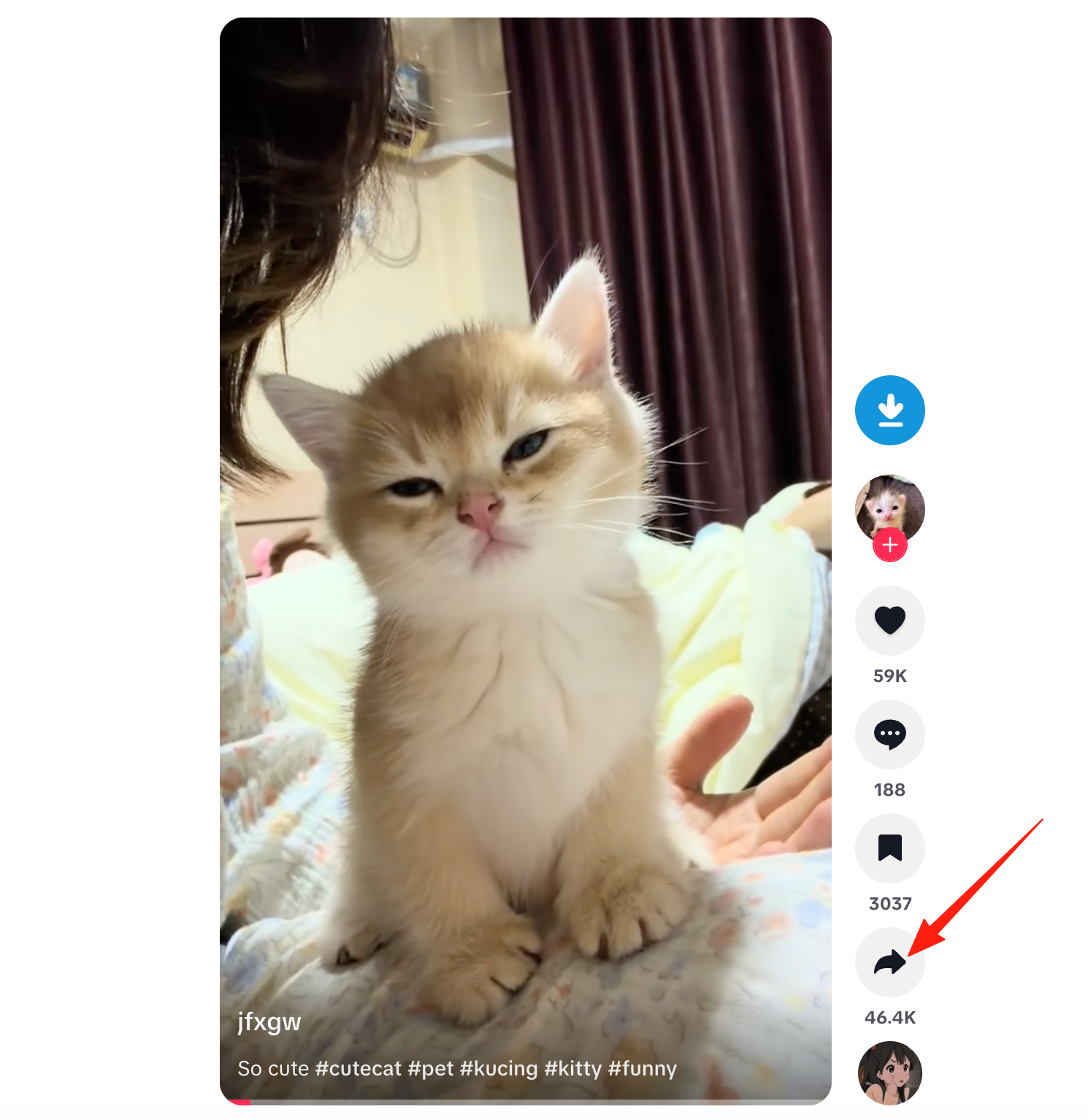
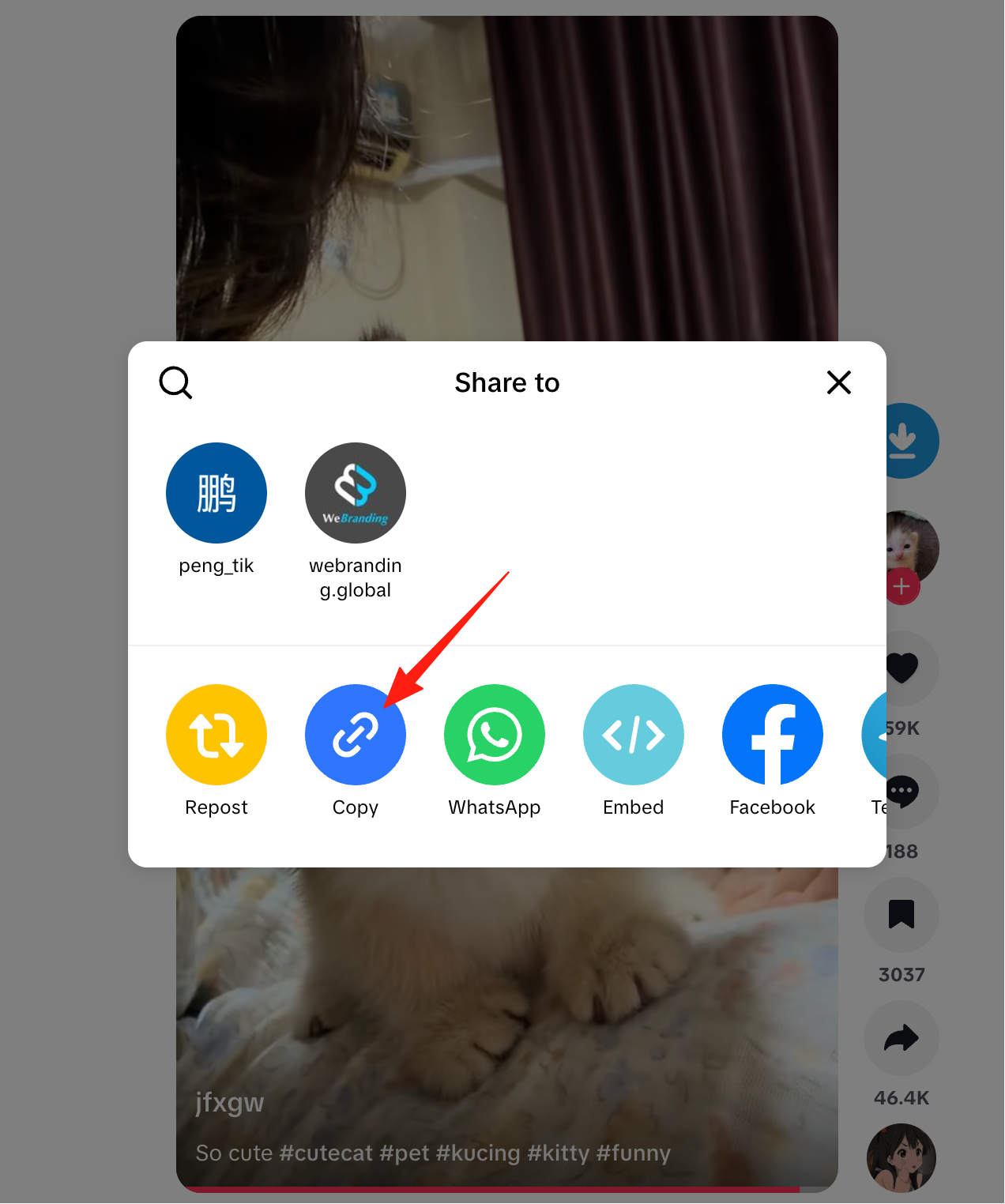
Bước 2: Sao chép link video TikTok
Sao chép link trong ứng dụng TikTok hoặc trên website
- Mở video bạn muốn lưu
- Nhấn Chia sẻ (Share)
- Chọn Sao chép liên kết (Copy Link)
Sao chép link trên TikTok bản web máy tính
- Mở trang video cần tải
- Nhấn nút chia sẻ
- Chọn Copy Link / Sao chép liên kết
Bước 3: Mở trang TikTok của GrabClip
Trên trình duyệt máy tính, truy cập:
https://www.grabclip.com/tiktok/vi
Đây là trang dùng để xử lý link video TikTok.
Bạn có thể lưu trang này vào bookmark để lần sau dùng lại nhanh hơn.
Bước 4: Dán link và bắt đầu xử lý
Dán link video TikTok bạn vừa sao chép vào ô nhập trên trang, sau đó nhấn nút để tiếp tục.
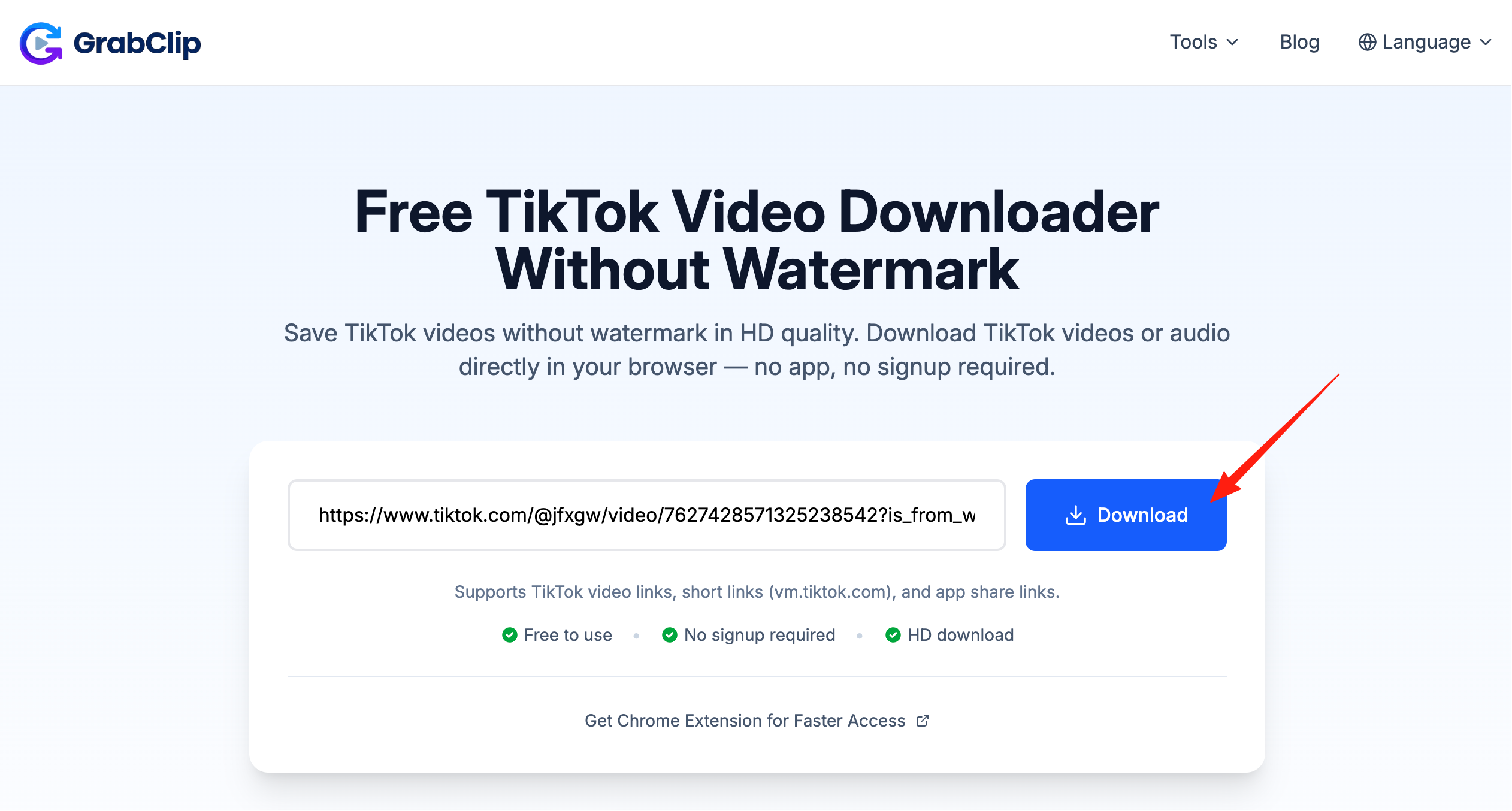
Bước này thường chỉ mất vài giây, tùy tốc độ mạng và trạng thái video.
Bước 5: Chọn kiểu tải bạn cần
Sau khi link được xử lý, thường sẽ có các lựa chọn như:
- Tải video MP4
- Tải phiên bản chất lượng cao hơn (nếu có)
- Tách và tải âm thanh (khi khả dụng)
- Dùng tùy chọn thay thế nếu được gợi ý
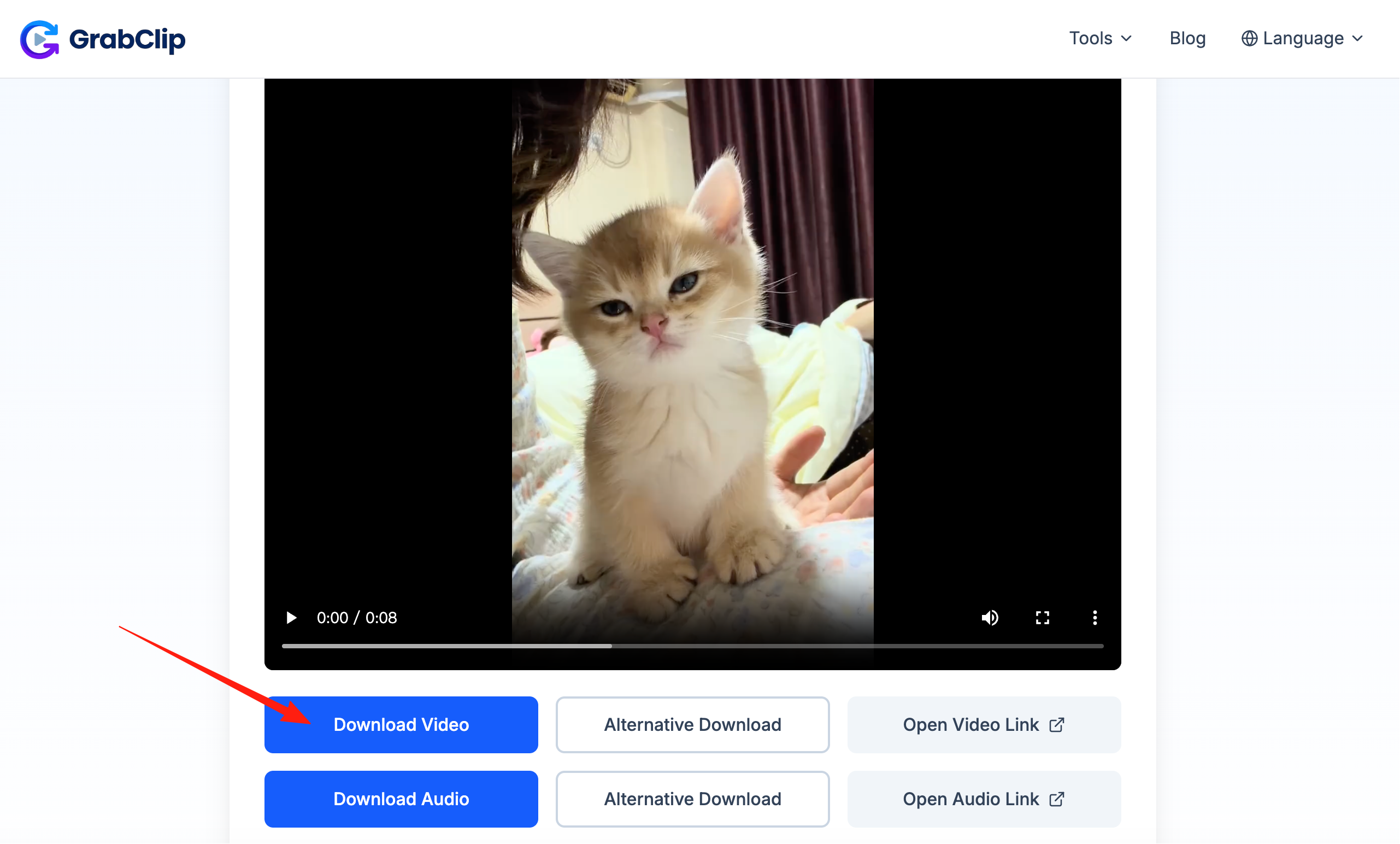
Nếu nút tải xuất hiện hơi chậm, bạn chỉ cần chờ thêm vài giây.
Cách giúp video TikTok tải về rõ nét hơn trên máy tính
Nhiều người tìm kiếm các cụm như tải TikTok HD, tải TikTok 1080p, hay lưu video TikTok chất lượng cao thực chất đều muốn một điều: hình ảnh rõ nét.
Một vài mẹo thực tế có thể giúp bạn:
1. Bắt đầu từ video gốc chất lượng cao
Nếu video TikTok gốc đã rõ nét, file tải về thường cũng sẽ đẹp hơn.
Nếu video gốc đã bị mờ, đổi công cụ tải thường không cải thiện được nhiều, vì chất lượng phụ thuộc vào nội dung nguồn.
2. Ưu tiên thao tác trên máy tính
Trên máy tính, bạn dễ:
- So sánh các lựa chọn tải khác nhau (nếu có)
- Kiểm tra lại chất lượng file
- Quản lý thư mục lưu trữ sau khi tải
3. Kiểm tra kết nối mạng
Đôi khi việc tải chậm hoặc lỗi không hẳn do công cụ, mà do mạng yếu hoặc không ổn định.
Hãy thử:
- Đổi sang mạng khác ổn định hơn
- Hạn chế tải nhiều file nặng cùng lúc
4. Đảm bảo link video còn hợp lệ
Nếu video đã bị xóa, giới hạn quyền xem, hoặc link sao chép chưa đúng, quá trình xử lý có thể không thành công.
Vì sao nhiều người thích dùng công cụ trên trình duyệt thay vì cài phần mềm
Với người dùng phổ thông lẫn các nhóm làm nội dung, công cụ chạy trên trình duyệt có nhiều ưu điểm thực tế:
- Không phải cài thêm phần mềm, không lo nặng máy
- Đổi máy tính vẫn dùng được ngay, chỉ cần trình duyệt và internet
- Dễ sử dụng vì mọi thao tác đều trên một trang web
- Phù hợp khi chỉ cần xử lý link tạm thời
- Thuận tiện để lưu nhanh và sắp xếp các video ngắn
Đặc biệt khi bạn chỉ muốn tải một video TikTok về máy tính, quy trình trên trình duyệt thường là lựa chọn trực tiếp và gọn nhất.
Phương pháp này phù hợp với ai
Xử lý link TikTok qua một trang web trên máy tính đặc biệt hữu ích cho:
- Người dùng phổ thông muốn lưu lại video yêu thích
- Người làm nội dung cần sắp xếp tư liệu video ngắn
- Marketer, vận hành kênh cần thu thập video tham khảo, ý tưởng dựng
- Người chỉ muốn tải riêng âm thanh (khi công cụ hỗ trợ)
- Bất kỳ ai thích quản lý file trên máy tính hơn là trên điện thoại
Câu hỏi thường gặp
Tôi có thể tải video TikTok trực tiếp trên PC không?
Có. Cách phổ biến là sao chép link video TikTok, sau đó xử lý qua một công cụ chạy trên trình duyệt như GrabClip.
Có bắt buộc phải cài phần mềm để tải video TikTok không?
Không nhất thiết. Nhiều người chọn làm toàn bộ trên trình duyệt vì:
- Ít bước hơn
- Không phải cài đặt, không lo xung đột phần mềm
Tôi có thể chỉ tải âm thanh từ video TikTok không?
Một số công cụ (bao gồm GrabClip khi có tùy chọn) hỗ trợ cả video và audio.
Sau khi xử lý link, nếu thấy lựa chọn tải âm thanh, bạn có thể chọn định dạng phù hợp.
Công cụ có dùng được trên Windows và Mac không?
Miễn là bạn mở được trang trên trình duyệt, bạn có thể dùng trên cả Windows và Mac.
Cách dùng gần như giống nhau trên các hệ điều hành.
Kết luận
Nếu bạn đang tìm một cách gọn nhẹ để tải video TikTok HD không logo trên PC, quy trình qua trình duyệt thường là lựa chọn trực tiếp và dễ làm nhất.
Chỉ cần:
- Sao chép link video TikTok
- Xử lý link trong trình duyệt
- Chọn tải video hoặc âm thanh và lưu file về máy
Bạn có thể bắt đầu tại đây:
https://www.grabclip.com/tiktok/vi
Với những ai muốn lưu video TikTok, tách âm thanh, sắp xếp tư liệu hoặc giữ lại video để tham khảo sau này, cách làm này đủ đơn giản để dùng lâu dài mà không cần cài thêm phần mềm.