如何在电脑上下载无水印高清 TikTok 视频
很多人在电脑上保存 TikTok 视频时都会遇到类似的问题: 有的工具仍然会留下水印,有的画质比较模糊,还有的必须安装软件或注册账号,整体体验不够方便。
如果你想在电脑上更轻松地下载无水印 TikTok 高清视频,或者单独提取音频,一个更直接的方式是使用浏览器里的在线工具。 GrabClip 的 TikTok 下载页面可以在浏览器中直接处理 TikTok 视频链接,无需安装软件,也不用登录账号。
工具页面:
https://www.grabclip.com/tiktok/zh-cn在电脑上下载 TikTok 视频常见的问题
当用户搜索 TikTok 视频下载、TikTok 无水印下载、TikTok 高清下载 这类关键词时,其实更关心的是一些非常具体的问题,而不是工具名字本身,比如:
- 下载后视频还会不会有水印?
- 画质是否清晰,能不能保存高清版本?
- 在 Windows 和 Mac 上都能不能用?
- 需不需要安装软件或浏览器插件?
- 能不能只下载音频?
- 复制链接之后,整个流程能不能尽量简单、快速?
一篇实用的教程,应该把这些问题说清楚,而不仅仅是告诉用户“去某个网站就行了”。
GrabClip 适合用来做什么
如果你的目标是在电脑端处理 TikTok 视频链接,那么像 GrabClip 这种基于浏览器的工具,在下面这些场景会比较实用:
- 想下载 TikTok 高清视频
- 想保存 无水印版本(在可用时)
- 想直接在电脑浏览器里处理 TikTok 链接
- 不想额外安装软件
- 想从 TikTok 视频中 提取音频(在页面提供相关选项时)
- 想快速保存素材,用于剪辑、整理或备份
对于经常收集短视频素材的人来说,浏览器工作流通常更直接:
复制链接 → 打开网页 → 粘贴 → 保存文件。
GrabClip 的主要特点
这些点基本覆盖了大多数用户在选择 TikTok 下载工具时最在意的内容。
1. 直接在浏览器中使用
无需安装任何桌面软件。
只要在电脑上打开网页即可开始使用,对 Windows 和 Mac 用户都比较方便。
2. 支持处理 TikTok 视频链接
复制 TikTok 视频链接后,可以直接粘贴到工具页面中继续操作。
相比一些步骤较多的方案,这种方式通常更省事。
3. 可选择下载视频或提取音频
除了保存视频本身,有些用户也希望只提取音频,用于素材整理、配音参考或归档。
在页面提供相关选项时,你可以按需选择视频或音频。
4. 更适合在电脑上保存与整理
很多人并不只是想“看完就算了”,而是希望:
- 收藏喜欢的视频
- 做剪辑参考
- 和团队共享素材
- 做分类整理或备份
在电脑上处理这些文件通常更方便,比如重命名、归类到不同文件夹、导入剪辑软件等。
如何在电脑上下载无水印 TikTok 高清视频
下面是一个典型的操作流程。
第 1 步:打开 TikTok,找到想保存的视频
你可以在手机上的 TikTok App 里找到视频,也可以直接在电脑浏览器中打开 TikTok 官网。
TikTok 官网:
https://www.tiktok.com/
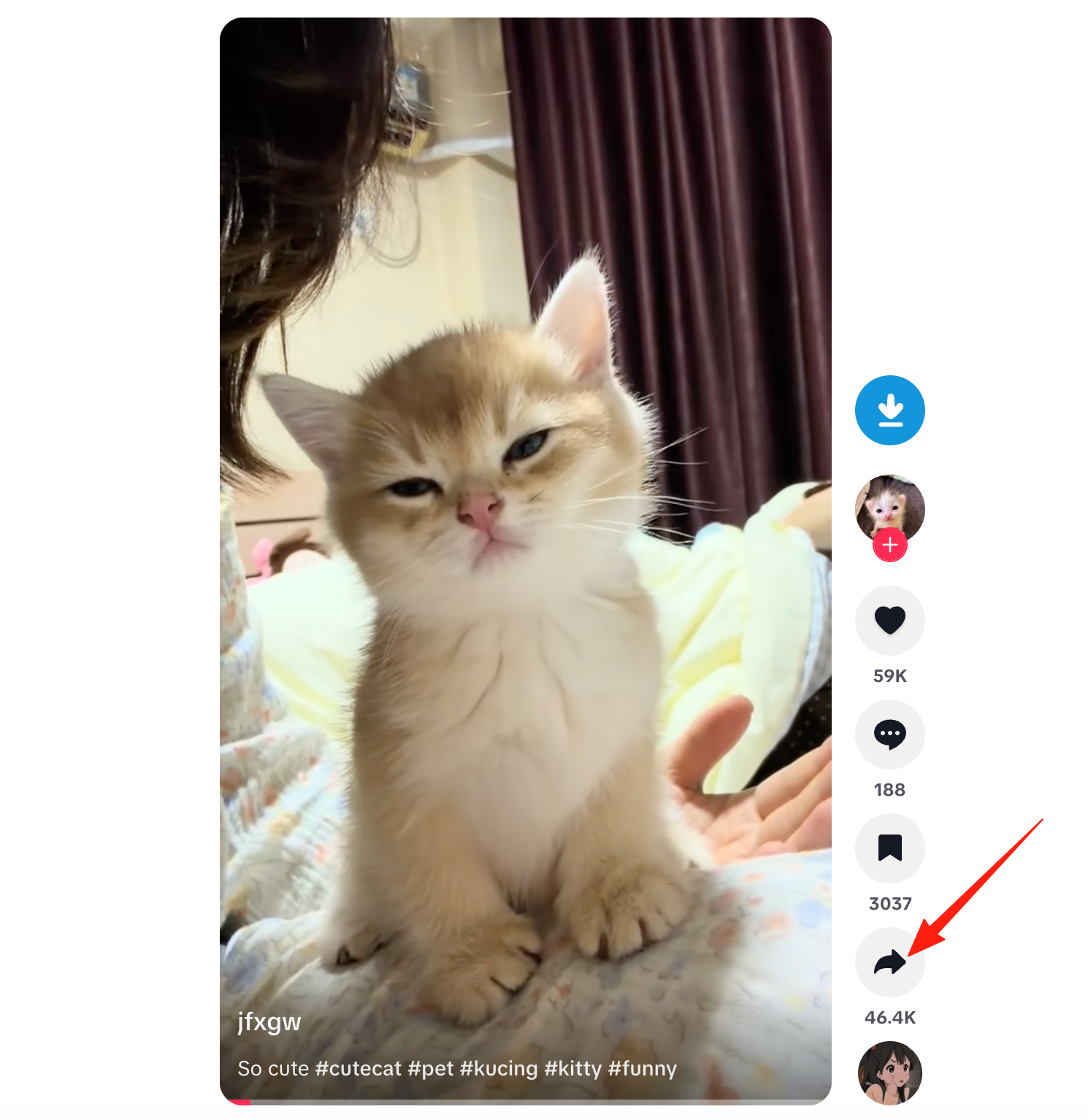
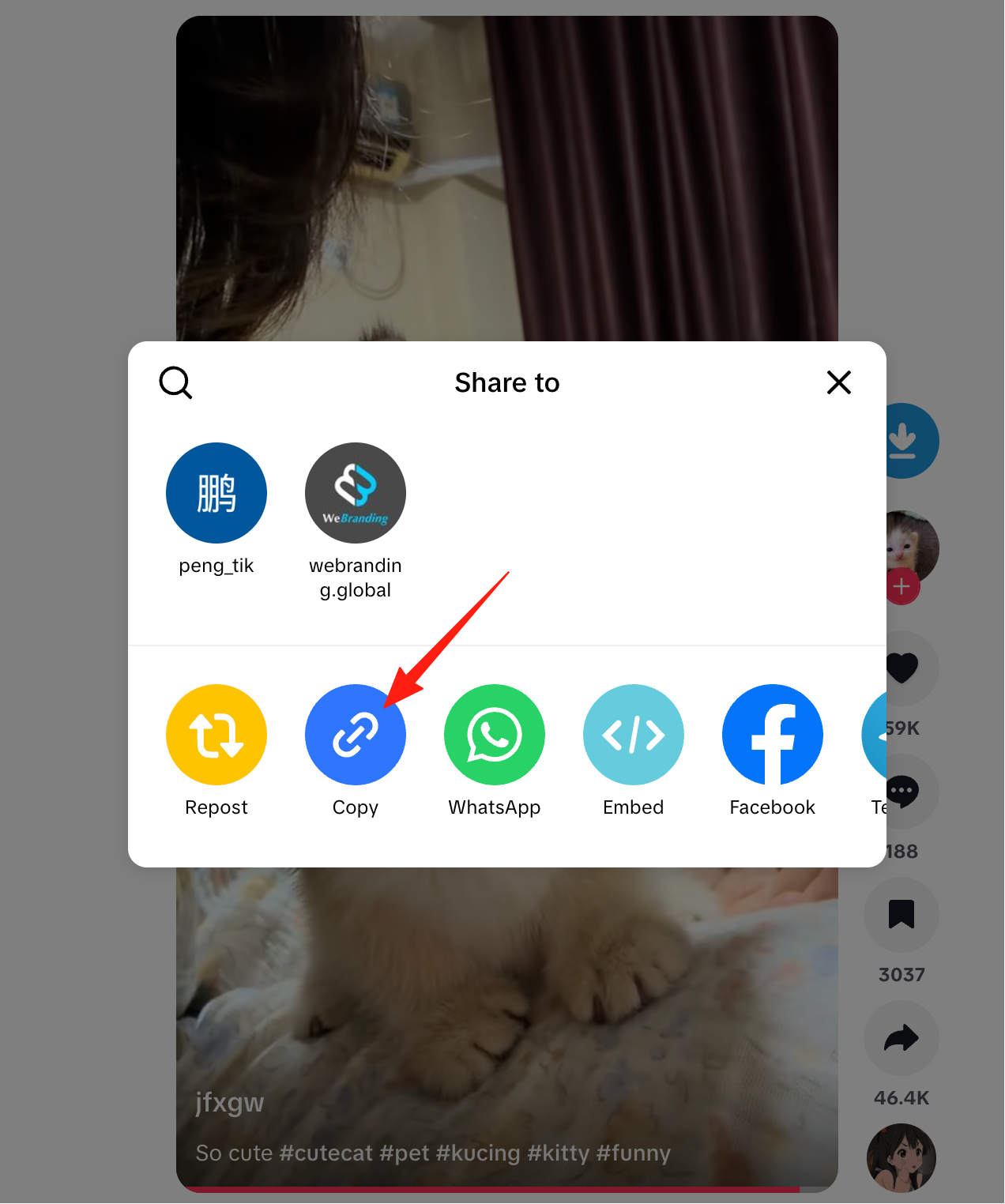
第 2 步:复制 TikTok 视频链接
在 TikTok App 或官网中复制链接
- 打开你想保存的视频
- 点击 分享 按钮
- 选择 复制链接(Copy Link)
在电脑浏览器中复制链接
- 在浏览器中打开目标视频页面
- 点击分享按钮
- 选择 复制链接(Copy Link)
第 3 步:打开 GrabClip 的 TikTok 页面
在电脑浏览器中访问:
https://www.grabclip.com/tiktok/zh-cn
这个页面是处理 TikTok 视频链接的入口。
如果你打算长期使用,可以把它加入书签,之后会更方便打开。
第 4 步:粘贴链接并开始处理
把刚才复制的 TikTok 视频链接粘贴到输入框中,然后点击按钮开始处理。
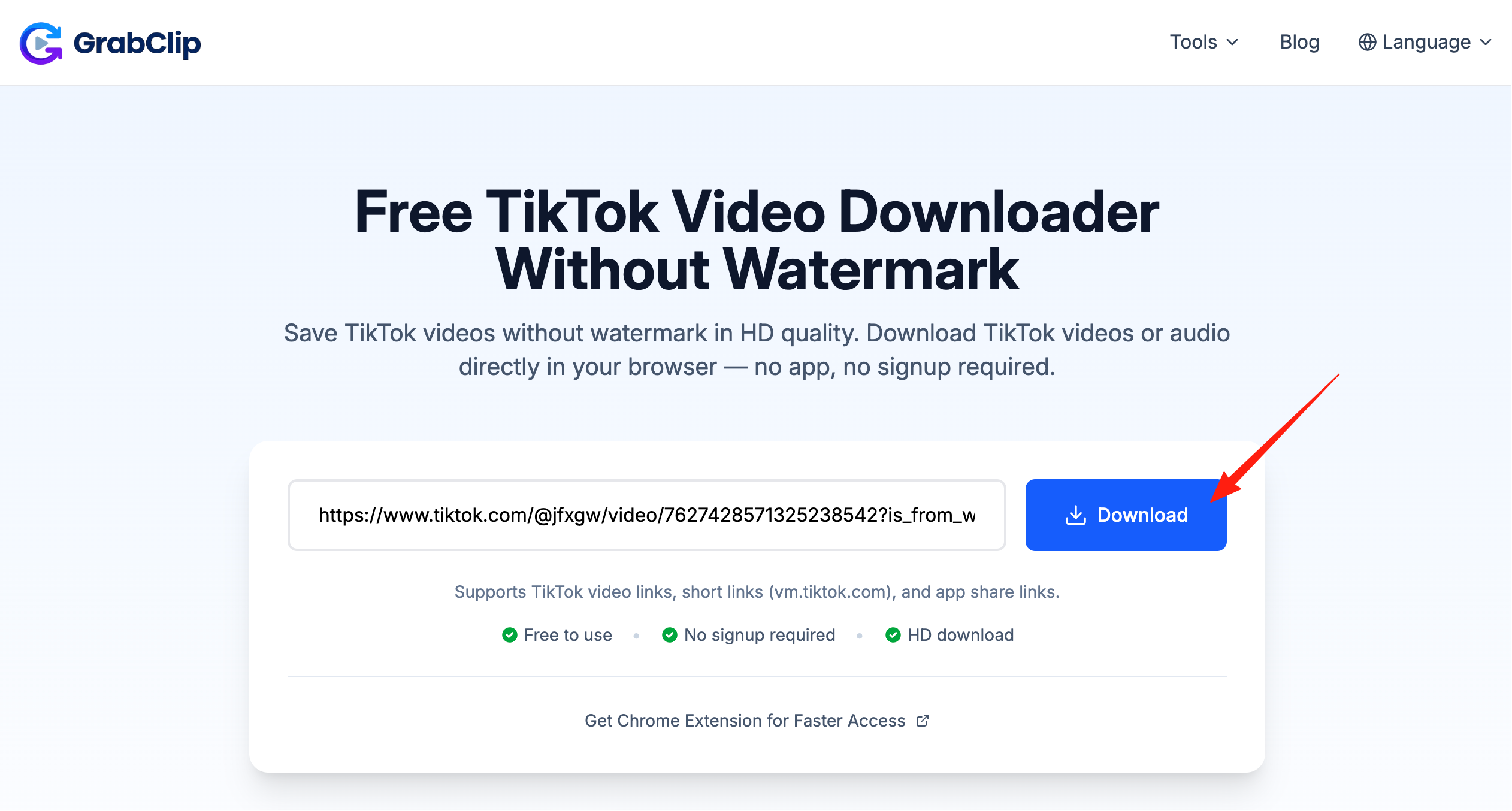
这一步通常只需要几秒钟,具体时间会受到你的网络情况和视频状态的影响。
第 5 步:选择你需要的下载选项
链接处理完成后,页面通常会提供一些可选项,例如(以实际显示为准):
- 下载 MP4 视频
- 在可用时选择 更高画质版本
- 提取并下载 音频(在支持时)
- 如有其他可选方案,可根据需要切换
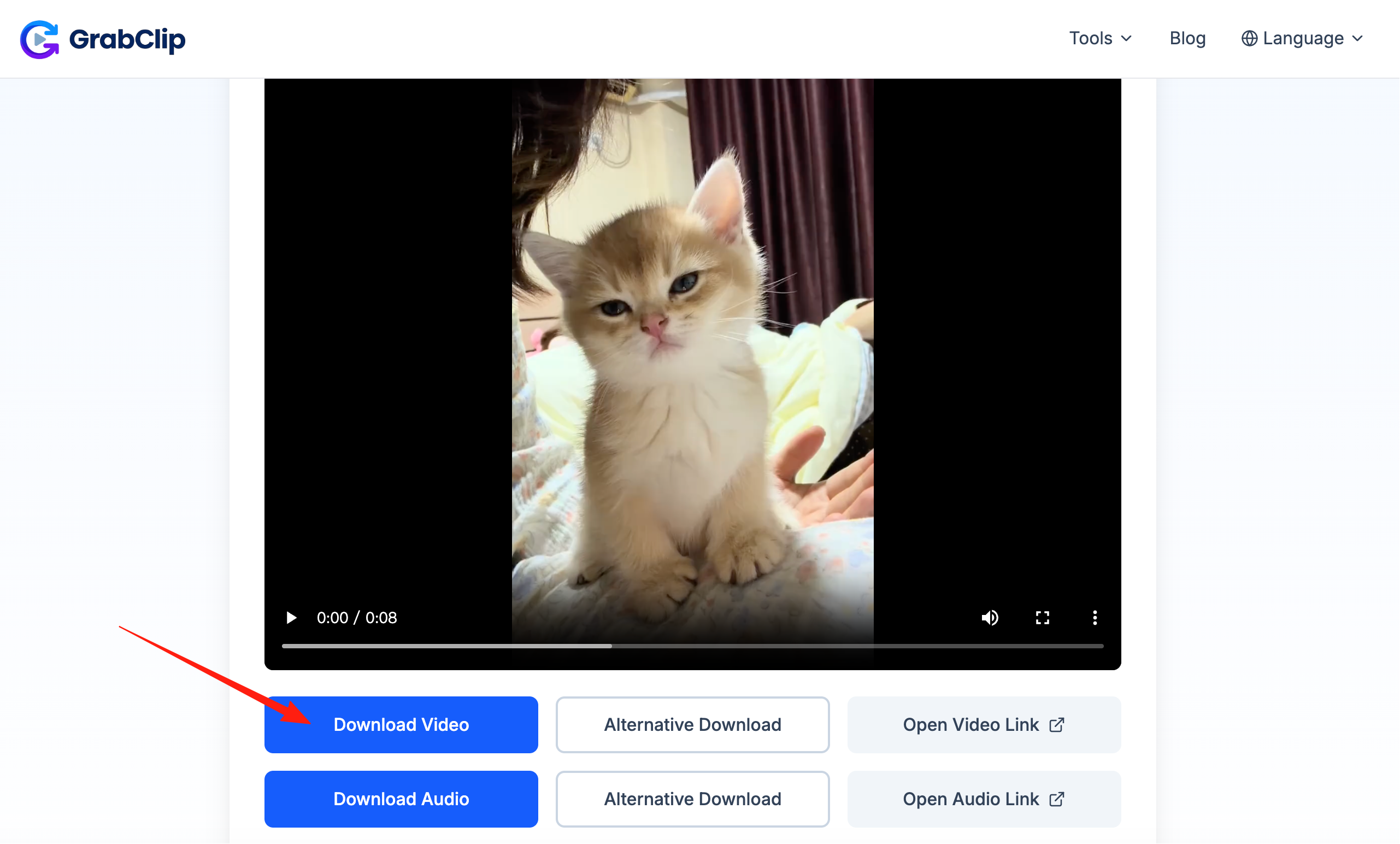
如果下载按钮出现得稍慢一点,通常等待几秒钟即可。
如何在电脑上获得更清晰的 TikTok 视频下载
很多搜索 TikTok 高清下载、TikTok 1080P 下载、保存 TikTok 高清视频 的用户,本质上都在追求一个核心点:画面清晰度。
下面这些实用小建议,可以在一定程度上帮助你获得更清晰的效果(前提是工具本身支持对应清晰度,且源视频允许):
1. 尽量从清晰的源视频开始
如果原始上传到 TikTok 的视频本身就比较清晰,那么保存下来的效果通常也会更好。
如果源视频已经很糊,仅仅更换下载工具,一般很难明显提升画质。
2. 有条件时优先用电脑操作
在电脑上:
- 更容易对比不同下载选项
- 更方便查看文件分辨率、大小等信息
- 后续整理、剪辑、备份也更顺手
3. 检查网络状态
有时候加载慢、下载中断或文件损坏,并不一定是工具的问题,而是网络不稳定导致。
在网络较好的环境下重新尝试,成功率通常会更高。
4. 确认链接是否有效
如果视频已经被删除、设置了访问限制,或者复制的链接不完整,可能会导致无法正常处理。
遇到这种情况,可以先在浏览器中打开该链接,确认视频是否还能正常播放。
为什么很多用户更喜欢用浏览器下载,而不是安装软件
对于普通用户和内容团队来说,基于浏览器的工具有不少实际优势:
- 不用额外安装、更新软件
- 换电脑时无需重新配置
- 直接通过网页就能使用
- 适合处理临时链接或零散素材
- 方便快速保存并整理短视频内容
尤其是在你只是想“把某个 TikTok 视频保存到电脑里”这种简单需求下,浏览器工作流往往是更直接的选择。
这种方法适合哪些人使用
通过网页在电脑上处理 TikTok 链接,特别适合:
- 想收藏喜欢视频的一般用户
- 需要整理短视频素材的内容创作者
- 需要收集剪辑参考或灵感的运营、营销人员
- 只想提取音频的用户
- 习惯在电脑上统一管理文件的人
常见问题解答(FAQ)
问:可以直接在电脑上下载 TikTok 视频吗?
可以。比较常见的做法是:先复制 TikTok 视频链接,再通过浏览器里的在线工具进行处理和下载。
问:下载 TikTok 视频一定要安装软件吗?
不一定。很多用户更倾向于在浏览器中完成整个流程,因为:
- 不用安装软件
- 步骤更少
- 换设备时也能直接用网页继续操作
问:能不能只下载音频?
部分工具在处理完成后,会同时提供视频和音频选项(以页面实际显示为准)。
如果你只需要音频,可以在有相关选项时选择音频下载。
问:在 Windows 和 Mac 上都能用吗?
只要你的电脑可以打开浏览器访问网页,一般在 Windows 和 Mac 上都可以使用这种网页工具。
具体效果会受到浏览器版本、网络环境等因素影响。
总结
如果你正在寻找一种更简单的方式,在电脑上 下载无水印 TikTok 高清视频,基于浏览器的工作流通常是比较直接的选择:
复制视频链接 → 在浏览器中处理 → 保存到本地。
你可以从这里开始:
https://www.grabclip.com/tiktok/zh-cn
对于想要保存 TikTok 视频、提取音频、整理素材或留作日后参考的用户来说,这种方式在长期使用上也比较实用、易于维护。