如何在线下载 TikTok 音频并保存为 MP3
很多人保存 TikTok 视频,是为了留住画面内容。但有时候,你真正需要的只是里面的声音。
你可能想单独保存 TikTok 里的配音、背景音乐、音乐片段、采访音频,或者口播教程。与其录屏或安装额外 App,更简单的方式是复制 TikTok 视频链接,然后用在线 TikTok 音频下载工具来提取声音。
使用 GrabClip TikTok Downloader,你只需要在浏览器里粘贴 TikTok 视频链接,就可以在可用的情况下下载该视频的音频文件。
工具页面:
GrabClip TikTok 下载器为什么要从 TikTok 视频中下载音频?
TikTok 视频里经常包含很有价值的声音内容,例如:
- 配音解说
- 音乐片段
- 类播客短视频
- 教学讲解
- 采访内容
- 产品测评
- 搞笑声音或梗音效
- 技巧分享、口播教程
很多场景下,你并不需要完整的视频。把声音单独保存成音频文件,更方便后续收听、整理资料,或者在自己的个人工作流中使用。
比如,当你刷到一个讲解很清晰的 TikTok 教程视频时,把音频下载下来,就可以在工作、学习或整理笔记时反复听,而不必一直开着视频。
TikTok 音频可以下载成 MP3 吗?
通过像 GrabClip 这样的在线工具,你通常可以从很多 TikTok 视频中下载可用的音频文件。
具体的音频格式会受到原视频和可用下载选项的影响。很多用户会把这个过程习惯性称为“TikTok 转 MP3”,因为他们希望把 TikTok 里的声音单独保存成一个音频文件。
在 GrabClip 中,基本步骤很简单:
- 复制 TikTok 视频链接。
- 将链接粘贴到 GrabClip TikTok 下载器中。
- 点击 Download 按钮。
- 在结果页面选择 Download Audio。
- 将音频文件保存到你的设备。
如果你明确需要 MP3 格式,而下载得到的是其他格式,可以在之后使用音频转换工具或音频编辑软件,将其转换为 MP3。
如何使用 GrabClip 在线下载 TikTok 音频
按照下面的步骤,从 TikTok 视频中提取并下载音频。
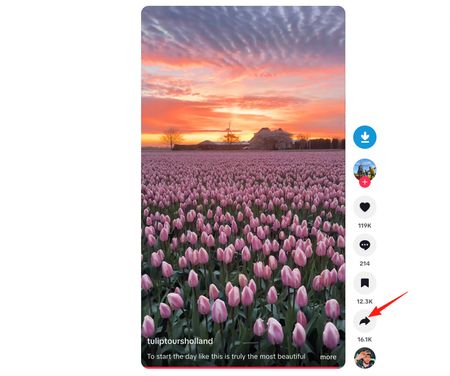
步骤一:打开 TikTok 视频并点击分享
先打开包含你想要保存音频的 TikTok 视频。
在 TikTok 视频页面右侧,点击 分享(Share) 按钮。
这个按钮通常是一个箭头图标,位于评论和收藏按钮的下方。
步骤二:复制 TikTok 视频链接
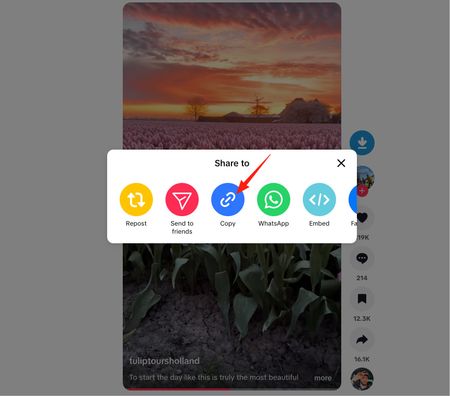
点击分享按钮后,TikTok 会弹出分享菜单。
在菜单中点击 复制链接(Copy),将该 TikTok 视频链接复制到剪贴板。
请确认复制的是具体视频的链接,而不是创作者主页或 TikTok 的通用页面。
步骤三:将链接粘贴到 GrabClip TikTok 下载器
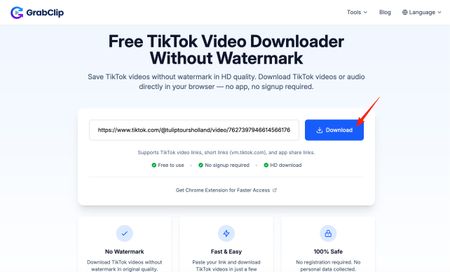
接下来,打开 GrabClip 的 TikTok 工具页面:
https://www.grabclip.com/tiktok/zh-cn
把刚才复制的 TikTok 视频链接粘贴到输入框中。
然后点击 Download 按钮。
GrabClip 会解析该 TikTok 链接,并生成可用的下载选项。
步骤四:点击 Download Audio
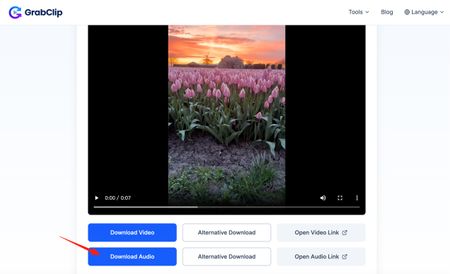
当 TikTok 链接解析完成后,GrabClip 会显示一个结果页面,其中包含视频和音频的下载选项(具体选项可能会因视频而异)。
如果你只想保存声音,点击 Download Audio。
这样就可以只下载音频文件,而不用下载完整视频。
步骤五:将音频文件保存到你的设备
点击 Download Audio 后,浏览器会开始下载音频文件。
- 在电脑端,文件通常会保存在系统默认的 下载(Downloads) 文件夹中。
- 在手机端,文件可能会保存到浏览器的下载列表、系统的“文件”应用,或设备的下载文件夹,具体取决于浏览器和系统设置。
下载完成后,你可以重命名该文件、移动到指定文件夹,或导入到音频编辑 App 中使用。
如何把 TikTok 音频保存为 MP3
如果下载得到的音频本身就是 MP3 格式,你可以直接使用。
如果音频是其他格式,你可以再通过音频转换工具、多媒体播放器或音频编辑软件,将其转换为 MP3。
MP3 格式通常更受欢迎,原因包括:
- 几乎所有设备都能播放
- 文件体积相对较小
- 兼容大多数音频编辑软件
- 适合离线听、循环听
- 方便做个人整理和备份
一个比较实用的流程是:
- 先用 GrabClip 下载 TikTok 音频。
- 查看下载文件的格式。
- 如有需要,再将该音频转换为 MP3。
- 把最终的 MP3 文件重命名、归类保存,方便后续查找。
如何在 iPhone 上下载 TikTok 音频
在 iPhone 上,你可以直接用浏览器下载 TikTok 音频,无需安装额外 App。
基本步骤如下:
- 打开 TikTok App 或 TikTok 网页。
- 找到目标视频,点击 分享(Share) 按钮。
- 点击 复制链接(Copy)。
- 打开 Safari 或 Chrome 浏览器。
- 访问 GrabClip TikTok 下载器。
- 将 TikTok 链接粘贴到输入框。
- 点击 Download。
- 在结果页面点击 Download Audio。
下载完成后,可以在 “文件(Files)”App 或浏览器的下载列表中查看。
如果一时找不到文件,可以先打开浏览器的下载记录,再选择保存或在“文件”中打开。
如何在 Android 手机上下载 TikTok 音频
在 Android 设备上的操作与 iPhone 类似:
- 打开 TikTok 视频。
- 点击 分享(Share)。
- 点击 复制链接(Copy)。
- 打开 Chrome 或其他手机浏览器。
- 访问 GrabClip TikTok 下载器。
- 粘贴 TikTok 链接。
- 点击 Download。
- 在结果页面选择 Download Audio。
在大多数 Android 设备上,下载的文件会保存在 “下载(Downloads)” 文件夹中,你可以通过文件管理器 App 找到它们。
如何在电脑(PC 或 Mac)上下载 TikTok 音频
如果你在电脑上操作,下载 TikTok 音频会更直观一些。
- 在浏览器中打开 TikTok 网站。
- 打开目标视频,点击 分享(Share) 按钮。
- 点击 复制链接(Copy)。
- 打开 GrabClip TikTok 下载器。
- 将视频链接粘贴到输入框。
- 点击 Download。
- 在结果页面点击 Download Audio。
如果你想把 TikTok 音频整理到电脑里、导入剪辑软件,或作为素材、参考内容保存到本地,这种方式会比较方便。
只下音频还是下整段视频?
如果你只需要声音内容,一般建议下载音频文件,而不是整段视频。
音频文件通常:
- 体积更小
- 更省存储空间
- 可以直接用音乐播放器或播客 App 播放
- 更适合边走边听、后台播放
- 在音频剪辑工作流中更好用
如果你既需要画面又需要声音,那就更适合下载完整视频。
例如:
- 想完整保存一个 TikTok 教程,方便以后照着操作 → 下载视频更合适。
- 只想要里面的讲解配音、背景音乐或口播内容 → 下载音频更高效。
为什么有时候 TikTok 音频下载不了?
在某些情况下,TikTok 音频下载可能会失败,或者可选的下载格式比预期少。
常见原因包括:
- TikTok 视频链接无效或复制不完整
- 视频已被删除或设置为私密
- 视频在部分地区受限
- TikTok 调整了该视频的播放或分发方式
- 该视频的音频无法单独提供
- 浏览器拦截了下载请求
- 当前网络不稳定或中断
遇到这种情况,可以尝试:
- 重新复制一次视频链接
- 刷新 GrabClip 页面后再试
- 换一个浏览器或设备
- 先确认该 TikTok 视频本身是否还能正常播放
如果原视频已经无法访问,那么音频通常也无法再下载。
让 TikTok 音频保存更顺手的小技巧
下面这些小习惯,可以让你更高效地管理 TikTok 音频文件:
- 每次都确认复制的是视频链接本身,而不是创作者主页链接。
- 尽量使用较新的浏览器,例如 Chrome、Safari 或 Edge。
- 如果只需要声音,记得在结果页选择 Download Audio。
- 下载后及时给文件重命名,方便之后搜索和整理。
- 可以按主题或用途建立不同的文件夹,例如“学习”“灵感”“音乐片段”等。
- 如果下载后没有自动弹出,先去设备的“下载”文件夹或浏览器下载列表里找。
- 如果你明确需要 MP3 格式,可以在下载完成后再用转换工具统一转成 MP3。
如果你经常保存 TikTok 音频,这些小步骤会让后续管理轻松很多。
下载 TikTok 音频是否合法?
TikTok 视频和其中的声音,通常受版权保护,或属于原作者的创作内容。
在下载和使用 TikTok 音频时,请注意:
你应当只在具备相应权利或许可的前提下下载和使用音频,例如:
- 下载和备份你自己的 TikTok 视频音频
- 已经获得创作者授权的音频
- 仅用于个人参考、学习且在当地法律允许范围内的内容
- 其他明确允许个人非商业使用的公开内容(视具体情况和当地法规而定)
请不要在未经授权的情况下,擅自二次发布、商用、售卖或传播受版权保护的音乐、创作者配音或其他受保护内容。
GrabClip 是一个基于浏览器的链接处理工具。你在使用下载内容时,需要自行确保符合法律法规,并尊重创作者和版权方的权利。
常见问题 FAQ
1. 不装 App 能下载 TikTok 音频吗?
可以。你可以直接在浏览器中使用像 GrabClip 这样的在线 TikTok 音频下载工具。复制 TikTok 视频链接,粘贴到工具页面,点击 Download,然后选择 Download Audio 即可。
2. 能把 TikTok 音频保存成 MP3 吗?
你可以通过 GrabClip 下载该 TikTok 视频的可用音频文件。如果下载得到的不是 MP3 格式,可以再用音频转换工具或编辑软件,将其转换为 MP3。
3. 能只下载 TikTok 视频里的声音吗?
可以。当 GrabClip 解析完链接后,在结果页面选择 Download Audio,就可以只保存音频,而不下载完整视频。
4. iPhone 上可以下载 TikTok 音频吗?
可以。复制 TikTok 视频链接,在 Safari 或 Chrome 中打开 GrabClip,粘贴链接,点击 Download,然后选择 Download Audio 即可。
5. Android 手机上可以下载 TikTok 音频吗?
可以。Android 用户同样可以复制 TikTok 视频链接,在手机浏览器中打开 GrabClip,将链接粘贴后下载音频文件,文件通常会保存在“下载(Downloads)”文件夹中。
6. 下载 TikTok 音频需要 TikTok 账号吗?
在大多数情况下,你不需要在 GrabClip 中登录 TikTok。只要有一个可以正常访问的视频链接,就可以尝试解析和下载对应的音频(在可用的前提下)。
7. 为什么有些 TikTok 视频的音频下载不了?
可能的原因包括:视频被设为私密、已删除、在你所在地区受限,或者该视频的音频无法单独提供等。有时也可能是网络、浏览器或链接本身的问题。
8. TikTok 音频用什么格式最好?
一般来说,MP3 是最通用、最方便的格式:兼容设备多、播放器支持广、文件体积适中。如果下载到的是其他格式,你可以根据需要再转换成 MP3。
9. 我可以把下载的 TikTok 音频用在自己的视频里吗?
只有在你拥有相应授权或使用权的前提下才可以。请不要在未经许可的情况下,将受版权保护的音乐、创作者配音或其他内容用于二次创作、发布或商业用途。
总结
当你只需要 TikTok 视频里的声音而不是画面时,把音频单独下载下来会更高效、更好管理。
借助 GrabClip TikTok Downloader,你只需复制 TikTok 视频链接,在浏览器中粘贴并点击 Download,再选择 Download Audio,就可以在可用的情况下保存该视频的音频文件。
从这里开始: