如何使用 GrabClip 下载无水印高清小红书视频教程
很多人在保存小红书视频时都会遇到类似的问题:
- 不确定应该复制哪一种小红书视频链接
- 有些工具步骤太多,还要安装额外的应用
- 想在手机或电脑上直接下载,但操作流程不顺手
- 不清楚工具是否支持常见的小红书页面链接和分享链接
如果你想要一种更简单的保存方式,使用基于浏览器的在线工具通常是最直接的选择。
GrabClip 的小红书视频下载页面支持常见的小红书视频链接格式,无需安装软件,也不需要注册账号。
工具页面:
https://www.grabclip.com/xiaohongshu/zh-cn
下载小红书视频时,大家最在意什么?
当用户搜索“小红书视频下载”“小红书无水印下载”“小红书高清视频保存”等关键词时,其实往往并不关心工具名字,而更关心这些问题:
- 能不能直接处理小红书视频链接?
- 是否支持常见的
xiaohongshu.com页面链接和分享链接? - 整个流程能不能在浏览器里一次完成?
- 需不需要登录小红书账号?
- 在 Windows / Mac / iPhone / Android 上都能不能用?
- 视频清晰度如何,能不能保存 高清、Full HD,甚至 4K(视资源情况而定)?
- 除了视频本身,是否支持常见的播放格式?
因此,一篇有用的教程,不仅要告诉你“去哪里下载”,还要把完整流程和注意点讲清楚。
GrabClip 适合用来做什么?
如果你的目标是保存小红书视频,这类基于浏览器的工具在以下场景会比较实用:
- 想要下载小红书视频到本地
- 希望保存无水印版本的视频
- 想直接在浏览器里处理小红书视频链接
- 不想安装额外的软件或 App
- 希望在电脑或手机上几步之内就完成
- 想把视频素材保存下来,方便日后查阅、备份或整理内容
- 在有条件的情况下,希望保存更清晰的版本,如 HD / Full HD / 4K(取决于原视频情况)
对于只想“快速存一条视频”的用户来说,浏览器工作流往往更直接:
复制链接 → 打开页面 → 粘贴 → 保存文件。
GrabClip 的主要特点
下面这些点,也是很多人在选择小红书视频下载工具时会重点关注的。
1. 直接在浏览器中使用
无需安装任何软件或 App。
只要你的设备能打开浏览器页面(电脑、平板、手机均可),就可以开始使用。
2. 支持常见的小红书视频链接
根据当前工具页面说明,GrabClip 支持来自 www.xiaohongshu.com 的视频链接,包括常见示例:
www.xiaohongshu.com/explore/...www.xiaohongshu.com/discovery/item/...
如果你平时保存的小红书视频大多是这类链接,整体流程会比较顺畅。
3. 无需登录或注册
GrabClip 本身不要求注册账号,也不需要你先登录小红书账号再处理链接。
4. 支持较高画质下载
根据当前工具页面说明,在资源允许的情况下,支持原始画质、HD、Full HD 以及 4K 等选项。
这对需要更清晰视频文件做参考或简单剪辑的用户会比较有帮助。
5. 支持无水印下载
按照当前工具页面的说明,处理后的视频可以保存为无水印的原始画质文件(在工具支持和资源允许的前提下)。
如果你希望素材画面更干净,这一点会比较实用。
6. 更适合日常保存与素材整理
很多人并不只是“看一次就算了”,而是想把视频留作:
- 灵感参考
- 剪辑示例
- 社交媒体研究
- 日常归档与备份
在这些场景下,基于浏览器的工具往往更方便融入日常工作流。
如何下载无水印小红书视频
下面是一个典型的操作流程。
步骤一:打开小红书,找到想要保存的视频
你可以在小红书 App 中找到视频,也可以在浏览器中打开小红书网页。
如果视频页面已经打开,先进入该内容的详情页,再进行复制链接操作。
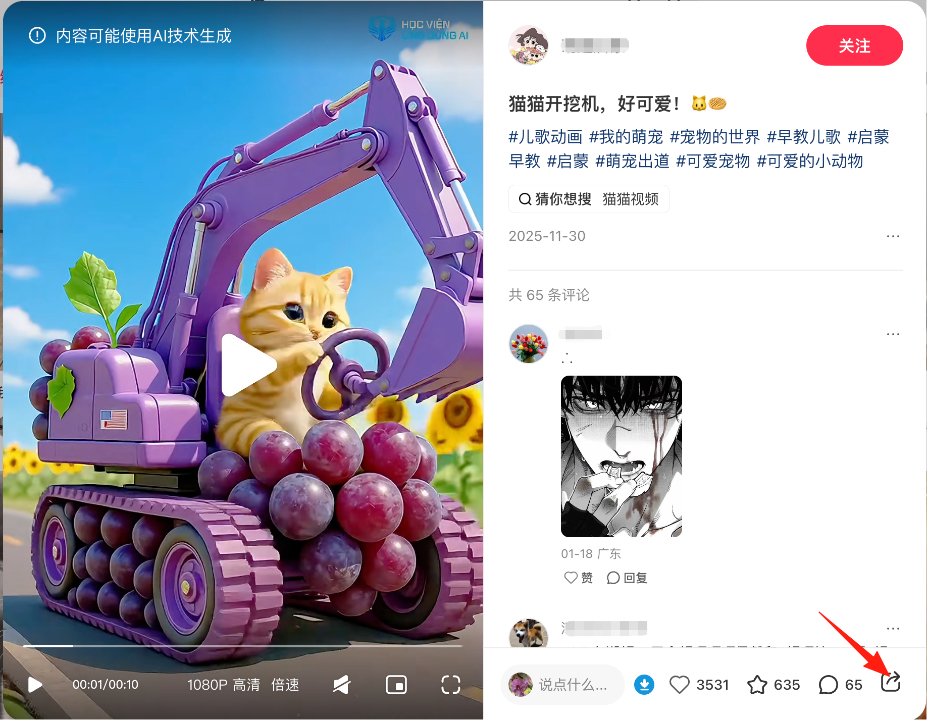
步骤二:复制小红书视频链接
在小红书中找到想要下载的视频后:
- 点击 分享
- 选择 复制链接
- 将链接复制到剪贴板
GrabClip 当前支持的常见链接格式包括:
https://www.xiaohongshu.com/explore/...https://www.xiaohongshu.com/discovery/item/...
一般来说,复制完整的分享链接或页面链接,后续处理会更顺利。
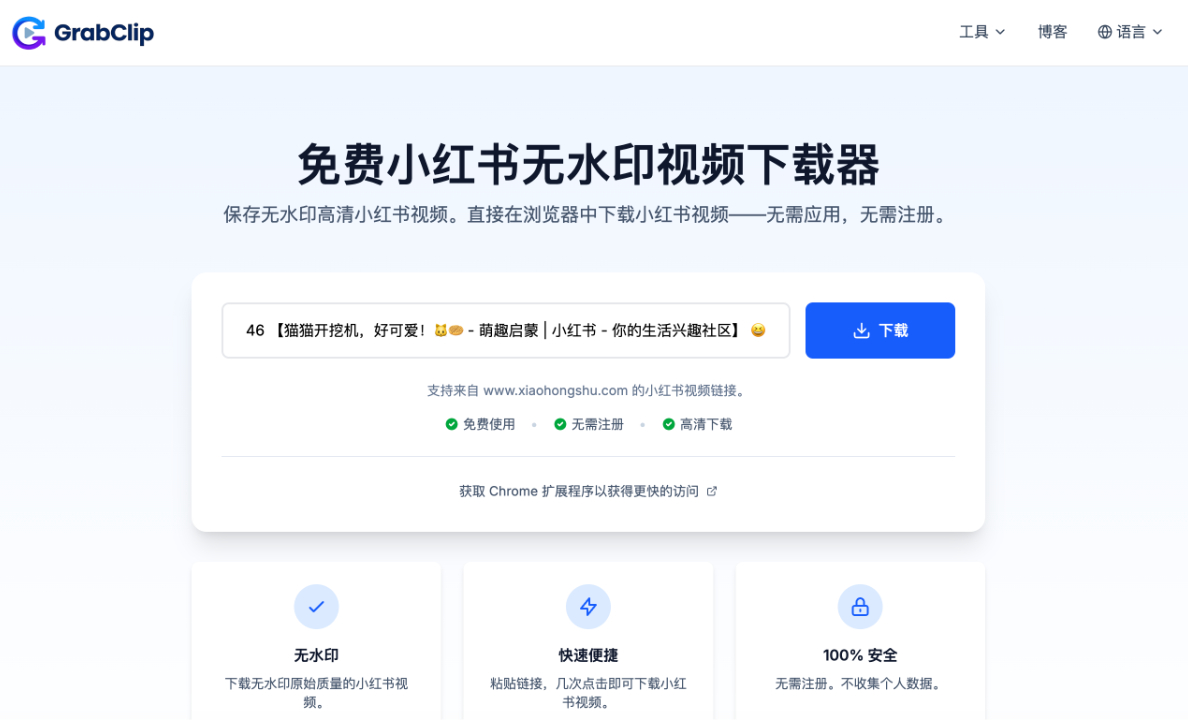
步骤三:打开 GrabClip 小红书下载页面
在浏览器中访问:
https://www.grabclip.com/xiaohongshu/zh-cn
这是用于处理小红书视频链接的入口页面。
建议将该页面加入书签,方便以后快速打开。
步骤四:粘贴链接并点击下载
将刚才复制的小红书链接粘贴到输入框中,然后点击 Download(下载) 按钮开始处理。
根据当前工具页面的说明,视频处理通常只需要约 1–2 秒左右。
在网络连接稳定的情况下,整体流程会比较快速。
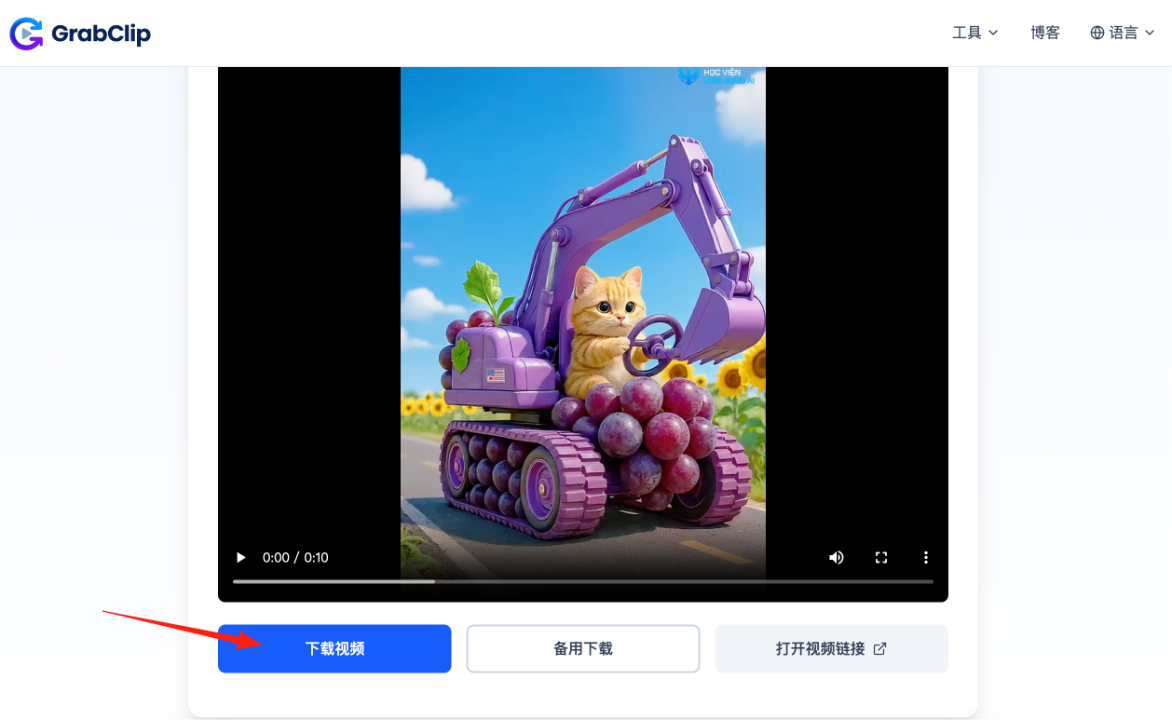
步骤五:将视频保存到你的设备
链接处理完成后,你可以根据需要选择合适的下载选项。
根据 GrabClip 小红书工具页面的说明:
- 视频会直接保存到你的设备
- 文件格式为 MP4,兼容性较好
- 在资源允许的情况下,可能会提供 HD、Full HD 或 4K 等不同清晰度选项
- 下载的视频会以无水印的原始画质文件形式提供(在工具支持和资源允许的前提下)
如果页面上出现多个下载选项,可以根据清晰度、文件大小等因素选择最适合你的一项。
支持哪些类型的小红书视频链接?
根据当前工具页面说明,GrabClip 主要支持以下几类小红书链接格式:
- xiaohongshu.com/explore/
- xiaohongshu.com/discovery/item/
如果你平时保存的视频大多是这两种链接,使用起来会比较直接。
需要注意的是:私密内容、受限内容或无法正常访问的页面,一般无法处理。
如何提高下载小红书视频的成功率?
如果你希望整个流程更顺畅,可以参考以下几点小建议:
1. 确保复制的链接是完整的
如果链接被截断或不完整,处理时可能会失败。
复制时尽量一次性复制完整链接,避免手动删减。
2. 尽量使用标准的小红书页面链接
带有 explore、discovery/item 的链接,或小红书 App 的标准分享链接,通常更稳定、更容易被识别。
3. 保持网络连接稳定
如果处理速度异常缓慢,有时问题可能出在网络环境,而不是工具本身。
可以尝试切换 Wi-Fi/移动网络或稍后再试。
4. 优先复制原始视频页面链接
尽量直接从原始视频详情页复制链接,而不是从中间跳转页或第三方页面复制,成功率通常会更高。
5. 根据需求选择合适画质
如果页面提供多个清晰度选项,可以根据:
- 设备存储空间
- 播放设备分辨率
- 是否需要后期剪辑
来选择最合适的画质,而不一定一味追求最高分辨率。
这种方法适合哪些人?
通过浏览器处理小红书视频链接,适合以下类型的用户:
- 想把喜欢的视频保存到本地的普通用户
- 需要整理视频素材的内容创作者
- 负责账号运营、竞品研究的社交媒体从业者
- 为剪辑、创意收集参考素材的团队
- 习惯在电脑或手机上直接管理文件的人
如果你经常需要“看到一个视频 → 想先存下来以后再看/再研究”,这种方式会比较符合日常使用习惯。
常见问题(FAQ)
问:可以下载无水印的小红书视频吗?
答:在工具支持且资源允许的情况下,GrabClip 目前支持下载无水印版本的小红书视频。
问:支持哪些链接格式?
答:常见支持格式包括:
xiaohongshu.com/explore/xiaohongshu.com/discovery/item/
具体以实际页面支持情况为准。
问:需要安装软件或 App 吗?
答:不需要。整个流程可以直接在浏览器中完成。
问:需要注册账号吗?
答:不需要。使用 GrabClip 无需创建账号。
问:手机和电脑都能用吗?
答:可以。只要设备有浏览器即可,包括 iPhone、Android 手机、PC、Mac 以及平板等。
问:可以下载高清或更高画质的视频吗?
答:在原视频资源支持的前提下,GrabClip 会尽量提供原始画质、HD、Full HD,甚至 4K 等选项,具体取决于小红书源视频本身的清晰度和可用格式。
总结
如果你想更轻松地下载无水印高清小红书视频,基于浏览器的工作流往往是比较直接的选择:
复制链接 → 在页面中处理 → 保存文件,几步之内即可完成。
你可以从这里开始:
https://www.grabclip.com/xiaohongshu/zh-cn
对于想要保存小红书视频、整理素材、备份内容或收集创意参考的用户来说,这种方法足够简单,也比较适合日常使用。