如何在手机上下载高清小红书视频
小红书(Xiaohongshu,也常被称为 RedNote)上有大量生活方式视频、旅行 Vlog、美妆教程、好物测评、美食攻略和创意短视频。
有时候,你可能想把某个小红书视频保存到手机里,方便之后离线观看、收藏灵感素材,或者留作个人参考。
不少用户还希望能在手机上下载小红书高清视频,或者在有条件时保存相对干净、可能无水印的版本。
借助 GrabClip 小红书视频下载工具,你只需要复制小红书 / RedNote 视频链接,在手机浏览器中打开工具页面、粘贴链接,就可以在线解析并下载可用的视频文件。在很多情况下,如果源视频支持,GrabClip 有机会帮助你保存较高清、甚至可能无水印的视频资源(具体取决于原始视频和可用媒体文件)。
工具页面:
GrabClip 小红书视频下载工具为什么要在手机上下载小红书(RedNote)视频?
大多数小红书用户都是在手机上刷视频,因此直接在手机端下载,是保存小红书 / RedNote 视频最顺手的方式之一。
你可能会因为这些原因想下载小红书视频:
- 收藏旅行路线和目的地灵感
- 保存美食、菜谱或做饭教学视频
- 收集产品测评、好物推荐做参考
- 留存美妆、穿搭、生活方式技巧
- 把实用教程视频存下来离线观看
- 整理创作灵感和内容参考
- 把教程类视频留作以后复习
- 在有条件时保存相对干净或无水印的视频
- 为个人使用保留高清视频素材
如果只是为了个人参考,使用浏览器里的在线下载工具,往往比再装一个额外 App 更简单、也更轻量。
小红书视频可以下载成高清吗?
在很多情况下,你可以通过 GrabClip 下载到较高清的小红书视频。
最终能下载到的清晰度,取决于原视频本身的质量,以及小红书对该视频提供的媒体资源。如果原视频本身有更高画质可用,GrabClip 会尝试提供对应的可下载选项。
不少用户也会搜索“小红书无水印下载工具”。GrabClip 的工作方式,是根据你复制的链接去获取可用的视频资源。最终下载的视频是否无水印,会受到原始视频和可用媒体文件的影响,并不能对所有视频都做无水印保证。
基本流程如下:
- 打开目标小红书 / RedNote 视频;
- 点击 分享 按钮;
- 选择 复制链接;
- 在手机浏览器中打开 GrabClip 小红书下载工具;
- 粘贴刚才复制的链接;
- 点击 下载;
- 将可用的高清视频保存到手机。
如何在 iPhone 和 Android 上下载小红书(RedNote)视频
下面是通用的手机端下载步骤,iPhone 和 Android 用户都可以参考。
步骤一:打开目标小红书 / RedNote 视频
先在小红书 App 中打开你想保存的那条视频笔记。
确认视频可以正常播放,再去复制链接。如果视频是私密、已删除、受限或暂时不可用,下载工具通常无法正常解析。
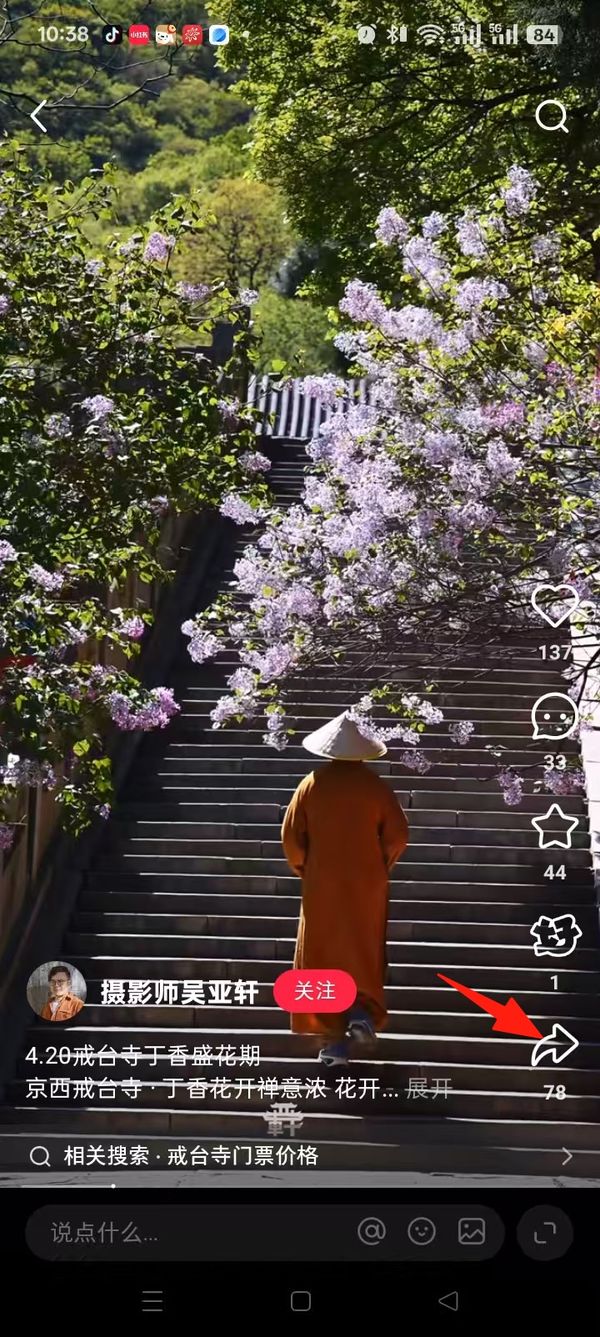
步骤二:点击分享按钮
在视频页面右侧,点击 分享 按钮。
它通常是一个箭头图标,位于点赞、评论、收藏等互动按钮附近。
点击分享后,小红书会弹出分享面板。
步骤三:复制视频链接
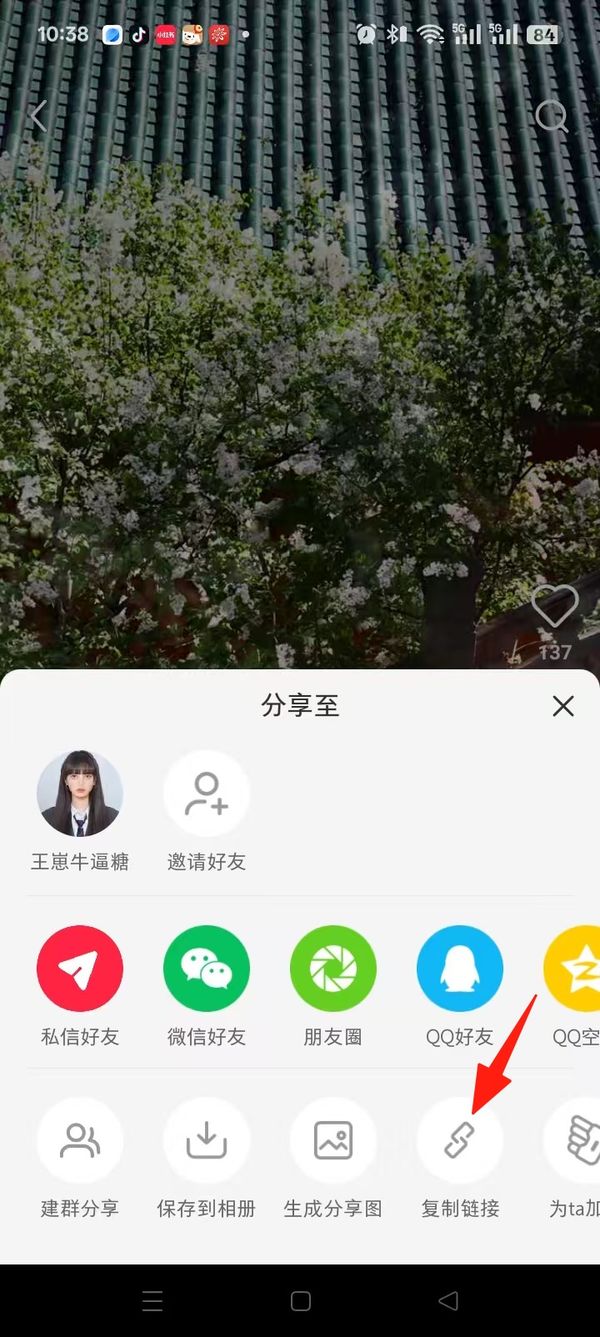
在分享面板中,点击 复制链接(复制链接)。
点击后,该小红书视频的链接会被复制到手机剪贴板。
尽量确保复制的是“视频详情页链接”,而不是创作者主页、搜索结果或其他页面链接。直接的视频链接,更有利于 GrabClip 正确解析到目标视频。
步骤四:打开 GrabClip 小红书视频下载工具
接下来,在手机浏览器中打开 GrabClip 小红书工具页面:
https://www.grabclip.com/xiaohongshu/zh-cn
GrabClip 直接在浏览器中工作,无需安装额外 App,也不需要注册账号。
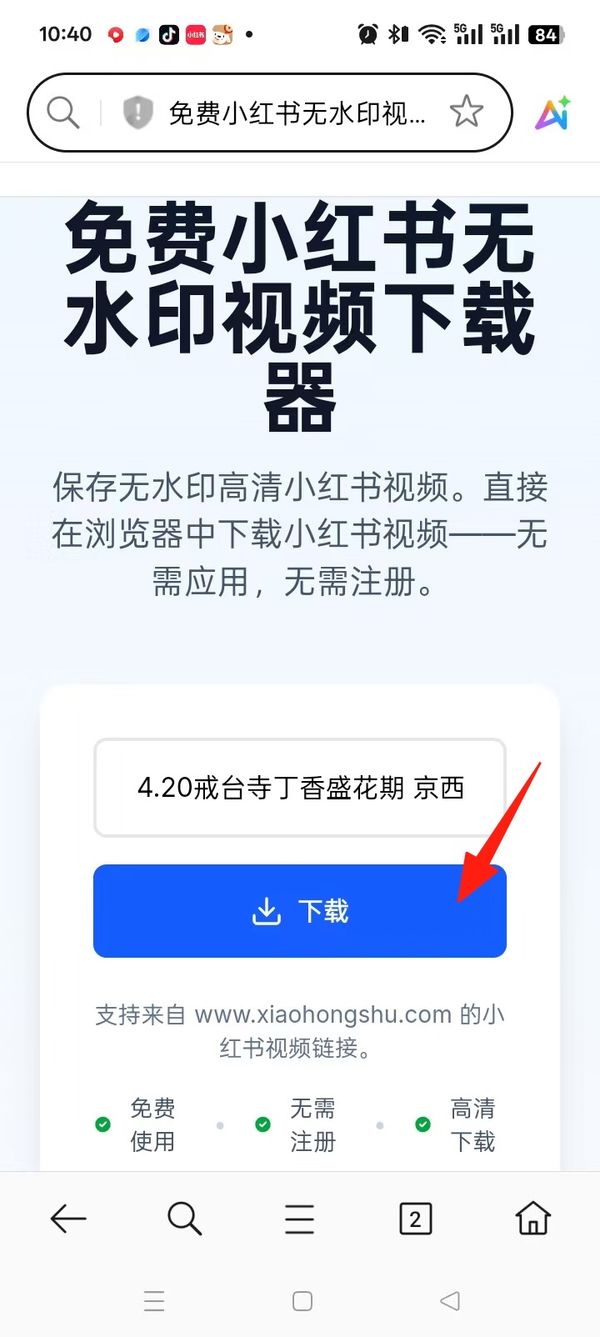
步骤五:粘贴链接并点击下载
将刚才复制的小红书视频链接粘贴到输入框中。
然后点击 下载 按钮。
GrabClip 会开始解析链接,并生成可用的视频下载选项。在部分本地化页面上,按钮可能显示为 下载。
步骤六:将高清视频保存到手机
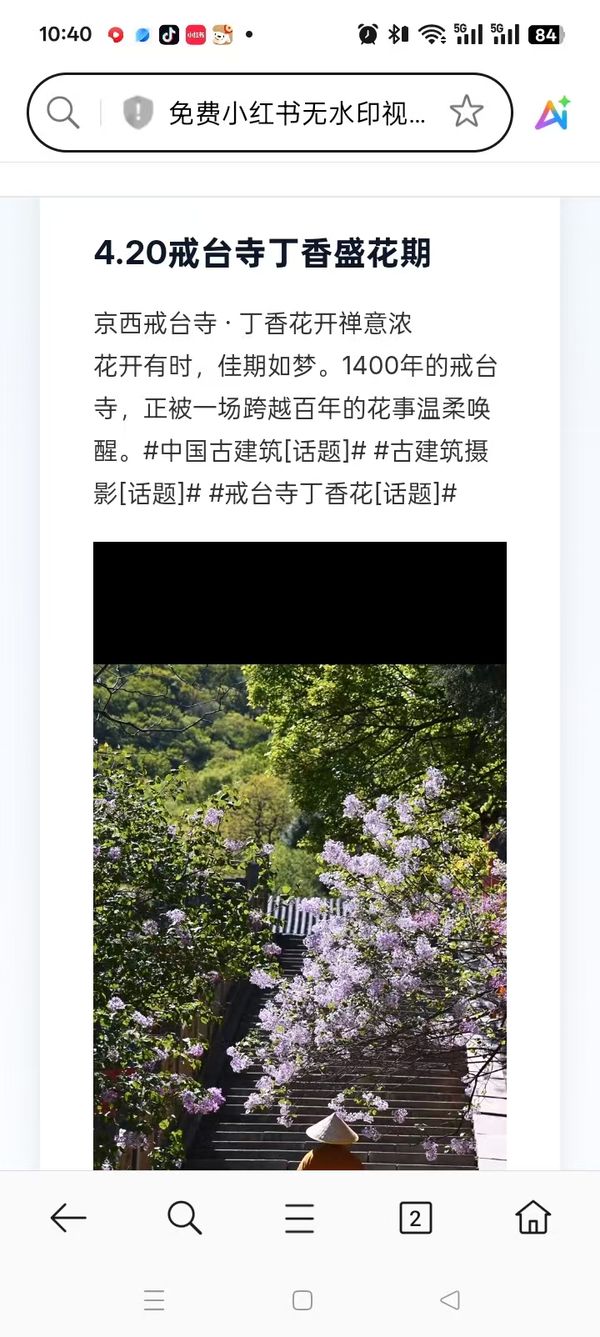
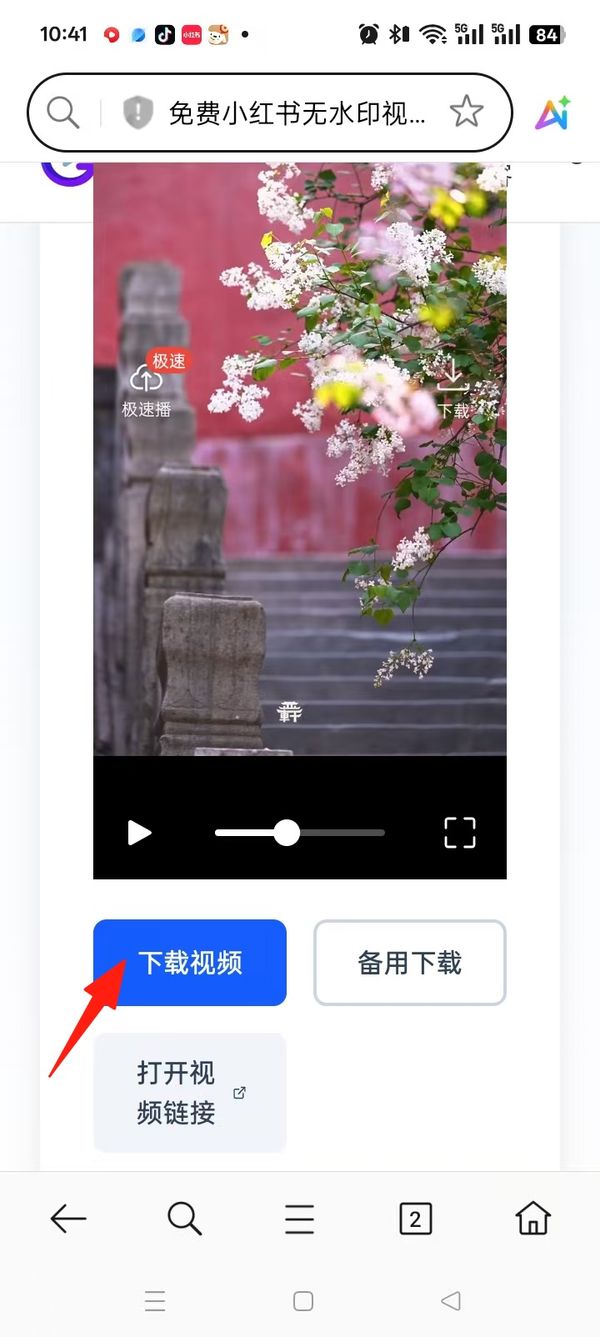
链接解析完成后,GrabClip 会展示视频结果页面。
你可以先通过预览确认解析到的是不是目标小红书视频,然后点击 下载视频,将可用的视频文件保存到手机本地。
如果你的浏览器中主下载按钮点击无反应,可以尝试页面上提供的备用下载方式。
- 在 Android 手机上,视频通常会保存到 下载 文件夹或文件管理器中;
- 在 iPhone 上,可以在 Safari 下载列表、Chrome 下载列表或 文件 App 中查看。
下载完成后,建议打开视频检查画质,以及是否存在水印等情况。
如何在 iPhone 上下载小红书视频
iPhone 用户可以通过 Safari 或 Chrome 来下载小红书 / RedNote 视频。
基本步骤如下:
- 在 iPhone 上打开小红书 / RedNote;
- 找到并打开你想下载的视频;
- 点击 分享 按钮;
- 选择 复制链接;
- 打开 Safari 或 Chrome 浏览器;
- 访问 GrabClip 小红书视频下载工具;
- 粘贴视频链接;
- 点击 下载;
- 在结果页点击 下载视频;
- 在浏览器下载列表或 文件 App 中查看视频。
如果视频没有自动出现在“照片”App 中,可以在“文件”App 里打开该视频,再手动保存或移动到相册。
为了获得更好的效果:
- 确保原始小红书视频可以正常播放;
- 如果源视频本身提供了较干净的画面,GrabClip 在条件允许时,有机会帮助你保存较高清或相对干净的版本(是否无水印仍取决于源文件)。
如何在 Android 手机上下载小红书视频
如果你使用的是 Android 手机,操作会更加直观:
- 打开小红书 App;
- 打开想要保存的视频;
- 点击 分享 按钮;
- 点击 复制链接;
- 打开 Chrome 或其他手机浏览器;
- 访问 GrabClip 小红书视频下载工具;
- 粘贴链接;
- 点击 下载;
- 在结果页点击 下载视频;
- 在浏览器下载列表或文件管理器中找到视频文件。
Android 系统的文件管理相对开放,下载完成后,你可以:
- 给视频改个好记的名字;
- 移动到专门的“小红书素材”文件夹;
- 和其他参考视频放在一起统一管理。
小红书视频可以无水印下载吗?
很多用户希望下载小红书 / RedNote 视频时尽量减少水印,方便个人观看、离线保存或做内容参考。
GrabClip 的设计目标,是根据你提供的链接,帮助你获取小红书上可用的视频资源。在不少情况下,如果源文件本身较干净,解析出来的视频也有机会是相对无水印或水印较少的版本。
但需要注意:
- 是否有水印,取决于小红书对该视频提供的源媒体文件;
- 有些视频在源文件中就已经叠加了水印,即使下载下来也会保留;
- GrabClip 无法对所有视频都保证“完全无水印”。
想要尽量获得更干净的画面,可以:
- 确保复制的是视频详情页的直链;
- 在 GrabClip 结果页使用 下载视频 选项;
- 如果主下载按钮异常,可尝试备用下载方式;
- 下载后实际打开视频检查画质和水印情况。
如果你正在寻找“小红书无水印下载工具”,GrabClip 可以作为一个方便的在线方案,但最终效果仍会受到原始视频资源的限制。
为什么有时无法成功下载小红书视频?
偶尔你可能会遇到:视频无法下载、结果页没有显示预期视频等情况。
常见原因包括:
- 复制的链接不完整或被截断;
- 视频已被删除;
- 视频设置为私密或受限;
- 内容需要登录或特殊权限才能访问;
- 当前网络不稳定或中断;
- 浏览器拦截了下载请求;
- 小红书调整了视频分发或页面结构;
- 链接指向的是笔记图文、主页、搜索结果等,而不是视频详情页;
- 可用的媒体资源本身不包含预期的高清或相对无水印文件。
遇到这类问题时,可以尝试:
- 回到小红书重新复制一次链接;
- 刷新 GrabClip 页面后重新粘贴;
- 换一个浏览器(如从内置浏览器换到 Chrome / Safari);
- 检查原视频是否还能在小红书中正常打开和播放。
如果原视频本身已经下架或无法访问,下载工具通常也无法获取到对应资源。
提升小红书视频下载画质的小技巧
想要尽量保存到更清晰的小红书视频,可以参考以下实用建议:
- 尽量复制视频详情页的直链,而不是其他页面链接;
- 下载前先确认视频在小红书中可以流畅播放;
- 使用较新的浏览器版本(如 Chrome、Safari、Edge 等);
- 避免从创作者主页、合集或搜索结果页面复制链接;
- 保持网络连接稳定(Wi‑Fi 或信号较好的 4G/5G);
- 在结果页加载完成后再点击 下载视频;
- 如果主按钮无反应,尝试备用下载按钮;
- 下载完成后,到下载文件夹中手动打开检查;
- 及时给视频重命名,方便后续查找和整理;
- 检查下载文件的清晰度和是否存在水印。
如果你希望尽量保存高清或相对干净的小红书视频,最关键的步骤是:
- 复制正确的视频链接;
- 在 GrabClip 中使用可用的下载选项;
- 下载后实际打开文件确认效果。
下载小红书视频是否合法?
小红书上的视频内容通常归原作者所有,并可能受到版权保护。
你在下载和使用视频时,应遵守相关法律法规和平台规则,只在合理、合规的前提下操作,例如:
- 下载并备份自己发布的视频;
- 得到创作者授权后保存或使用视频;
- 在平台允许的范围内,将公开内容用于个人、非商业的参考和学习;
- 不违反小红书的使用条款和社区规范。
请不要在未经授权的情况下:
- 擅自二次上传或搬运他人视频;
- 将下载的视频用于商业用途;
- 以任何形式售卖、传播或大范围分发他人作品。
GrabClip 是一个基于浏览器的视频链接处理工具。你对自己如何使用下载内容负全部责任,请务必尊重创作者和版权方的权益。
常见问题(FAQ)
可以在手机上下载小红书视频吗?
可以。你只需复制小红书视频链接,在手机浏览器中打开 GrabClip,粘贴链接并点击 下载视频,即可保存可用的视频文件。
GrabClip 支持下载 RedNote 视频吗?
支持。小红书也常被称为 RedNote,你可以直接使用 GrabClip 小红书视频下载工具来解析和下载对应的视频链接。
下载小红书视频一定要装 App 吗?
不需要。GrabClip 完全在浏览器中运行,无需安装额外的下载器 App,对手机存储更友好。
可以下载小红书高清视频吗?
在很多情况下可以。GrabClip 会尝试提供源视频可用的较高清版本。但最终清晰度仍取决于原视频质量和小红书提供的媒体资源。
可以下载无水印的小红书视频吗?
在部分视频上,如果源文件本身较干净,GrabClip 有机会帮助你获取相对无水印或水印较少的版本。但是否完全无水印,仍取决于原始视频和可用媒体文件,无法对所有视频做统一保证。
为什么我下载的小红书视频还是有水印?
有些小红书视频在源文件中就已经叠加了水印,这种情况下,即使通过下载工具获取到的视频,也会保留水印。你可以尝试 GrabClip 提供的不同下载选项,但并非所有视频都能去除水印。
iPhone 可以下载小红书视频吗?
可以。复制小红书视频链接,在 Safari 或 Chrome 中打开 GrabClip,粘贴链接并点击 下载视频,即可在 iPhone 上保存对应视频。
Android 手机上可以下载小红书视频吗?
可以。Android 用户同样可以复制小红书视频链接,在 Chrome 或其他浏览器中打开 GrabClip,将视频保存到“下载”文件夹或指定目录中。
为什么有些小红书视频就是下载不了?
可能原因包括:视频被删除、设为私密或受限;链接不完整;需要登录或特殊权限;网络或浏览器拦截等。建议重新复制链接、换浏览器或检查原视频是否还能正常播放。
GrabClip 支持单独下载小红书音频吗?
当前本文介绍的功能主要针对“小红书视频下载”。如果你需要保存内容,请在结果页使用 下载视频 选项。是否支持其他格式,以实际页面展示为准。
可以把下载的小红书视频二次发布吗?
只有在你拥有相应权利或得到明确授权的前提下,才建议二次发布或使用。请不要在未经允许的情况下随意搬运、剪辑或商业化使用他人视频。
在手机上下载小红书 / RedNote 视频,其实可以非常简单,只要借助一个基于浏览器的在线工具即可完成。
通过 GrabClip 小红书视频下载工具,你可以:复制小红书视频链接,在手机浏览器中打开工具页面,粘贴链接、点击 下载,再将可用的高清视频保存到手机本地。
如果你正在寻找一个在条件允许时可以尽量获取相对干净画面的小红书视频下载方案,GrabClip 是一个轻量、无需安装 App 的在线选择,但最终效果仍取决于原始视频资源。
立即开始: