วิธีดาวน์โหลดวิดีโอ X (Twitter): คู่มือใช้งาน GrabClip
หลายคนมักเจอปัญหาเหมือนกันเวลาจะบันทึกวิดีโอจาก X (Twitter):
- ไม่แน่ใจว่าจะต้องคัดลอกลิงก์วิดีโอ X อันไหน
- บางเครื่องมือมีหลายขั้นตอน และต้องติดตั้งแอปเพิ่ม
- อยากดาวน์โหลดบนมือถือหรือคอมโดยตรง แต่ขั้นตอนยุ่งยาก
- ไม่แน่ใจว่าเครื่องมือรองรับลิงก์แบบ x.com, twitter.com หรือ i/status หรือไม่
ถ้าคุณอยากได้วิธีเซฟวิดีโอ X (Twitter) ที่ง่ายกว่านี้ การใช้เครื่องมือออนไลน์ผ่านเบราว์เซอร์มักเป็นตัวเลือกที่ตรงไปตรงมาที่สุด
หน้าเครื่องมือดาวน์โหลดวิดีโอ X (Twitter) ของ GrabClip รองรับลิงก์วิดีโอ X ที่ใช้กันทั่วไป ใช้งานได้โดยไม่ต้องติดตั้งโปรแกรม และไม่ต้องสมัครบัญชี
หน้าดาวน์โหลดเครื่องมือ:
https://www.grabclip.com/twitter/th
สิ่งที่ผู้ใช้ส่วนใหญ่สนใจเมื่อดาวน์โหลดวิดีโอ X (Twitter)
เวลาคนค้นหาคำอย่างเช่น “ดาวน์โหลดวิดีโอ X”, “ดาวน์โหลดวิดีโอ Twitter” หรือ “โหลดวิดีโอ X ไม่ต้องล็อกอิน” ส่วนใหญ่ไม่ได้สนใจชื่อเครื่องมือมากเท่ากับคำถามเหล่านี้:
- รองรับ ลิงก์วิดีโอ X (Twitter) หรือไม่
- ใช้ได้กับลิงก์ยอดนิยมอย่าง
x.com/username/status/[id],x.com/i/status/[id]และtwitter.com/.../status/[id]หรือเปล่า - ทำทุกอย่างให้จบได้ในเบราว์เซอร์เลยไหม
- ต้องล็อกอินบัญชี X (Twitter) หรือไม่
- ใช้ได้ทั้ง Windows / Mac / iPhone / Android หรือเปล่า
- คุณภาพวิดีโอชัดแค่ไหน มีตัวเลือกแบบ HD, คุณภาพต้นฉบับ หรือ 1080P หรือไม่ (เมื่อมีให้เลือก)
เพราะแบบนี้ คู่มือที่มีประโยชน์จึงไม่ควรแค่บอกว่าต้องเข้าเว็บไหน แต่ควรอธิบายขั้นตอนทั้งหมดให้ชัดเจนด้วย
GrabClip เหมาะกับการใช้งานแบบไหน
ถ้าเป้าหมายของคุณคือการบันทึกวิดีโอจาก X (Twitter) เครื่องมือออนไลน์ผ่านเบราว์เซอร์อย่าง GrabClip จะเหมาะกับสถานการณ์แบบนี้:
- อยากดาวน์โหลด วิดีโอจาก X (Twitter)
- อยากจัดการลิงก์วิดีโอ X ได้โดยตรงในเบราว์เซอร์
- ไม่อยากติดตั้งโปรแกรมหรือแอปเพิ่ม
- อยากให้ขั้นตอนจบได้เร็ว ทั้งบนคอมและมือถือ
- อยากเก็บวิดีโอไว้เป็นข้อมูลอ้างอิง สำรองไฟล์ หรือจัดระเบียบคอนเทนต์
- อยากได้ไฟล์ที่ชัดขึ้น เมื่อมีตัวเลือก HD / คุณภาพต้นฉบับ / 1080P ให้เลือก
สำหรับผู้ใช้ที่แค่อยากเซฟคอนเทนต์อย่างรวดเร็ว การทำงานผ่านเบราว์เซอร์มักจะตรงไปตรงมากว่าการลงโปรแกรม:
คัดลอกลิงก์ → เปิดหน้าเว็บ → วางลิงก์ → ดาวน์โหลดไฟล์
ฟีเจอร์หลักของ GrabClip
ด้านล่างนี้คือสิ่งที่ผู้ใช้จำนวนมากมักพิจารณาเวลาจะเลือกเครื่องมือดาวน์โหลดวิดีโอ X (Twitter)
1. ใช้งานได้โดยตรงในเบราว์เซอร์
ไม่ต้องติดตั้งโปรแกรมหรือแอปใด ๆ เพิ่ม
ไม่ว่าคุณจะใช้คอมพิวเตอร์ แท็บเล็ต หรือมือถือ แค่เปิดหน้าเว็บในเบราว์เซอร์ก็เริ่มใช้งานได้
2. รองรับลิงก์วิดีโอ X (Twitter) ที่ใช้กันทั่วไป
จากข้อมูลบนหน้าเครื่องมือปัจจุบัน GrabClip รองรับลิงก์วิดีโอ X รูปแบบหลัก ๆ เช่น:
x.com/username/status/[status-id]x.com/i/status/[status-id]twitter.com/username/status/[status-id]
ถ้าคุณมักจะเซฟวิดีโอจากโพสต์ลักษณะนี้ ขั้นตอนใช้งานจะค่อนข้างตรงไปตรงมา
3. ไม่ต้องล็อกอินหรือสมัครสมาชิก
GrabClip ไม่บังคับให้สมัครบัญชี และคุณไม่จำเป็นต้องล็อกอิน X (Twitter) เพื่อประมวลผลลิงก์วิดีโอ
4. รองรับการดาวน์โหลดคุณภาพสูง (เมื่อมีให้เลือก)
จากข้อมูลบนหน้าเครื่องมือ มีตัวเลือกคุณภาพต้นฉบับ HD และ 1080P ให้เลือกเมื่อวิดีต้นทางรองรับ เหมาะสำหรับผู้ใช้ที่ต้องการไฟล์วิดีโอที่ชัดขึ้นเพื่อดูย้อนหลังหรือใช้ตัดต่อ
5. เหมาะกับการเซฟและจัดการคอนเทนต์ในชีวิตประจำวัน
หลายคนไม่ได้อยากดูวิดีโอแค่ครั้งเดียว แต่ต้องการเก็บไว้ใช้เป็นแรงบันดาลใจ อ้างอิงงานตัดต่อ วิเคราะห์โซเชียลมีเดีย หรือเก็บเป็นคลังข้อมูลประจำวัน
เครื่องมือที่ใช้ผ่านเบราว์เซอร์จึงมักสะดวกกับการใช้งานลักษณะนี้
วิธีดาวน์โหลดวิดีโอ X (Twitter)
ด้านล่างนี้คือขั้นตอนการใช้งานโดยทั่วไป
ขั้นตอนที่ 1: เปิด X (Twitter) แล้วเลือกวิดีโอที่ต้องการดาวน์โหลด
คุณสามารถค้นหาคอนเทนต์ได้จากแอป X หรือเปิด X ผ่านเบราว์เซอร์ก็ได้
เมื่อเจอโพสต์ที่มีวิดีโอแล้ว ให้กดเข้าไปที่โพสต์นั้นก่อนจึงค่อยคัดลอกลิงก์
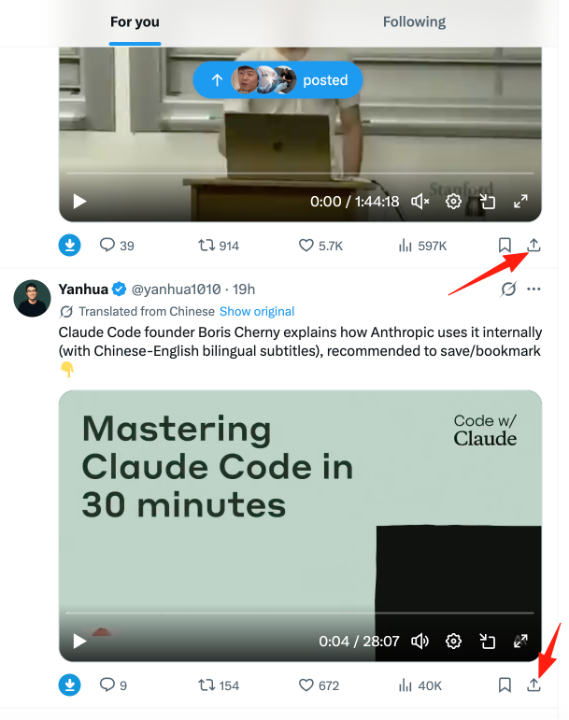
ขั้นตอนที่ 2: คัดลอกลิงก์วิดีโอ X (Twitter)
หลังจากเจอวิดีโอที่ต้องการดาวน์โหลดบน X (Twitter) แล้ว:
- แตะที่ แชร์ (Share) หรือ ตัวเลือกเพิ่มเติม (More options)
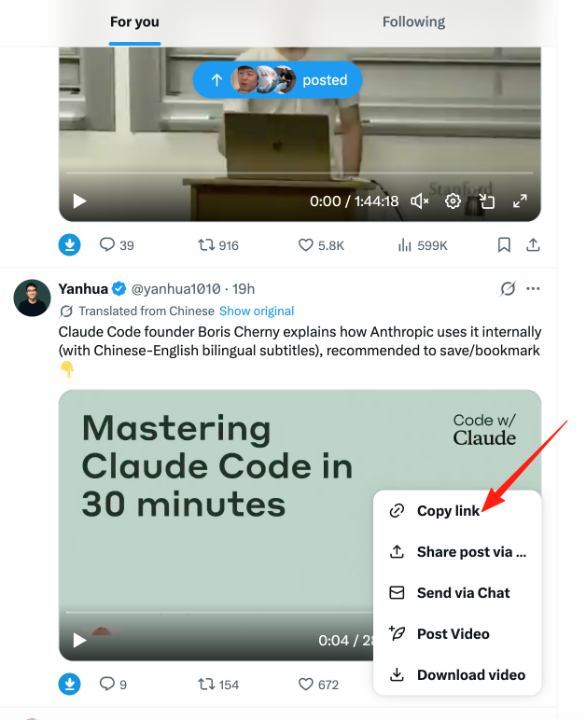
- เลือก คัดลอกลิงก์ (Copy link)
- ลิงก์จะถูกบันทึกไว้ในคลิปบอร์ดของคุณ
ปัจจุบัน GrabClip รองรับลิงก์ในรูปแบบทั่วไป เช่น:
https://x.com/username/status/xxxxxxxxxhttps://x.com/i/status/xxxxxxxxxhttps://twitter.com/username/status/xxxxxxxxx
ถ้าคุณคัดลอกลิงก์โพสต์วิดีโอแบบเต็ม ขั้นตอนถัดไปจะง่ายขึ้นมาก
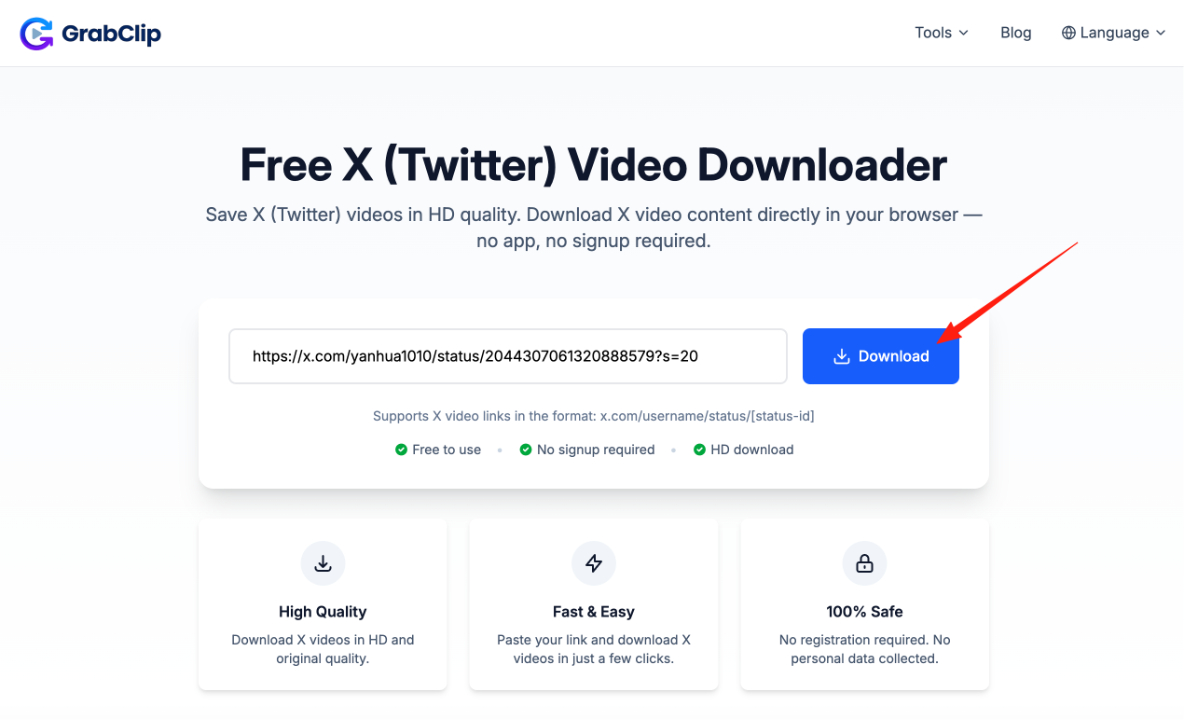
ขั้นตอนที่ 3: เปิดหน้า X ของ GrabClip
เปิดเบราว์เซอร์แล้วไปที่หน้า:
https://www.grabclip.com/twitter/th
นี่คือหน้าหลักสำหรับประมวลผลลิงก์วิดีโอ X (Twitter)
ถ้าใช้งานบ่อย แนะนำให้บันทึกเป็นบุ๊กมาร์กไว้
ขั้นตอนที่ 4: วางลิงก์แล้วกดดาวน์โหลด
นำลิงก์ X ที่คัดลอกไว้มาวางในช่องกรอกลิงก์ จากนั้นกดปุ่ม ดาวน์โหลด (Download) เพื่อเริ่มประมวลผล
จากข้อมูลบนหน้าเครื่องมือปัจจุบัน การประมวลผลวิดีโอโดยทั่วไปใช้เวลาประมาณ 1–2 วินาที
หากอินเทอร์เน็ตของคุณเสถียร ขั้นตอนทั้งหมดมักจะเสร็จค่อนข้างเร็ว
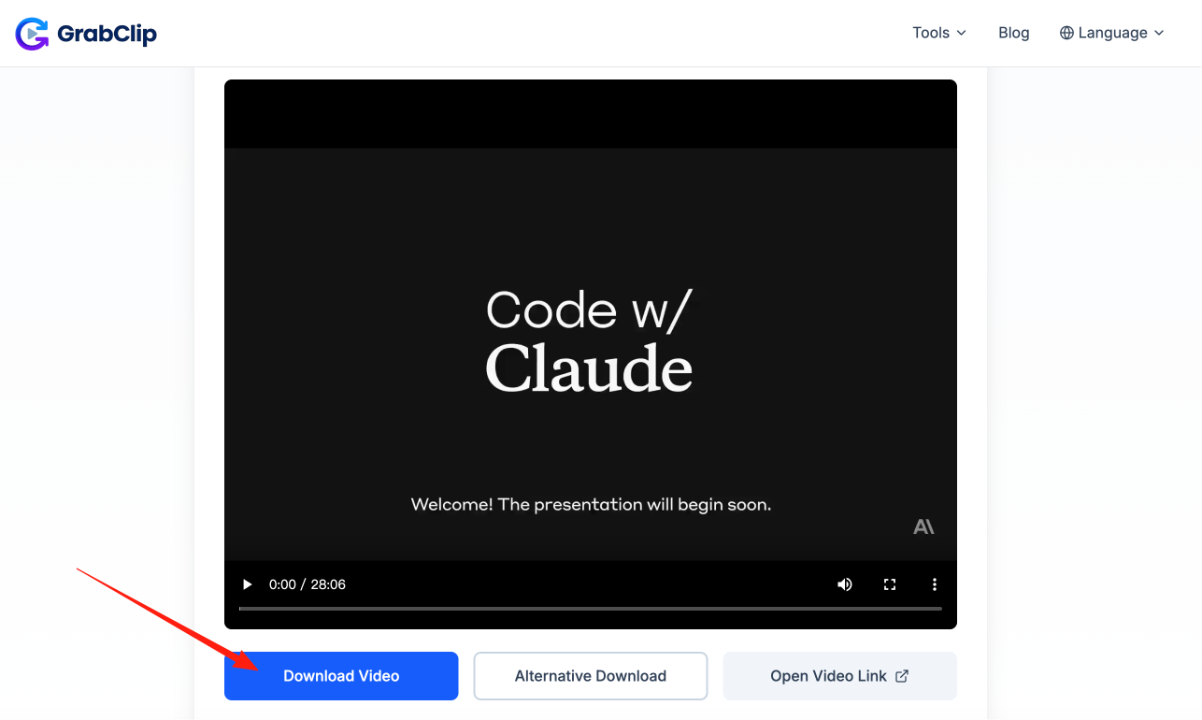
ขั้นตอนที่ 5: บันทึกวิดีโอลงอุปกรณ์ของคุณ
เมื่อระบบประมวลผลลิงก์เสร็จแล้ว คุณสามารถเลือกตัวเลือกดาวน์โหลดที่เหมาะกับการใช้งานของคุณได้
ตามข้อมูลจากหน้าเครื่องมือ X ของ GrabClip:
- วิดีโอจะถูกบันทึกลงในอุปกรณ์ของคุณโดยตรง
- ไฟล์มาในรูปแบบมาตรฐานที่ใช้ได้กับอุปกรณ์ส่วนใหญ่
- เมื่อมีให้เลือก อาจมีตัวเลือกแบบ HD หรือ 1080P ให้ดาวน์โหลด
- วิดีโอสามารถดาวน์โหลดเป็นไฟล์ MP4 เพื่อให้ใช้งานได้กับหลายแพลตฟอร์ม
ถ้ามีตัวเลือกหลายแบบ ให้เลือกความละเอียดหรือรูปแบบไฟล์ที่เหมาะกับคุณที่สุด
ลิงก์วิดีโอ X (Twitter) แบบไหนที่รองรับบ้าง
จากข้อมูลบนหน้าเครื่องมือปัจจุบัน GrabClip รองรับลิงก์วิดีโอ X หลัก ๆ ดังนี้:
- x.com/username/status/[id]
- x.com/i/status/[id]
- twitter.com/username/status/[id]
ถ้าคุณมักจะเซฟวิดีโอจากโพสต์ลักษณะนี้ ขั้นตอนใช้งานจะค่อนข้างง่าย
แต่สำหรับบัญชีที่ตั้งค่าเป็นส่วนตัวหรือคอนเทนต์ที่ถูกจำกัดการเข้าถึง วิดีโอมักจะไม่สามารถประมวลผลได้ตามปกติ
เคล็ดลับเพิ่มโอกาสดาวน์โหลดวิดีโอ X (Twitter) ให้สำเร็จ
ถ้าอยากให้การดาวน์โหลดราบรื่นขึ้น เคล็ดลับเหล่านี้ช่วยได้:
1. ตรวจสอบให้แน่ใจว่าลิงก์ที่คัดลอกมาครบถ้วน
หากลิงก์ไม่ครบหรือถูกตัดบางส่วนออก การประมวลผลอาจล้มเหลว
2. ใช้ลิงก์แบบ status มาตรฐานเมื่อทำได้
ลิงก์ในรูปแบบ x.com/.../status/... หรือ twitter.com/.../status/... มักจะประมวลผลได้เสถียรกว่า
3. รักษาการเชื่อมต่ออินเทอร์เน็ตให้เสถียร
บางครั้งการประมวลผลช้าอาจเกิดจากเครือข่ายของผู้ใช้เอง ไม่ได้มาจากตัวเครื่องมือ
4. ใช้ลิงก์โพสต์วิดีโอต้นฉบับโดยตรง
พยายามคัดลอกลิงก์โพสต์วิดีโอต้นฉบับจาก X โดยตรง แทนการใช้ลิงก์ที่ผ่านการเปลี่ยนเส้นทางหลายครั้ง
วิธีนี้เหมาะกับใคร
การจัดการลิงก์วิดีโอ X (Twitter) ผ่านเบราว์เซอร์เหมาะกับ:
- ผู้ใช้ทั่วไปที่อยากเซฟวิดีโอที่ชอบเก็บไว้ดู
- ครีเอเตอร์ที่ต้องการจัดระเบียบคลิปอ้างอิงสำหรับทำคอนเทนต์
- ผู้ดูแลโซเชียลมีเดียและผู้ที่ทำรีเสิร์ชคู่แข่ง
- ทีมงานที่ต้องเก็บตัวอย่างวิดีโอไว้เป็นไอเดียหรือตัวอย่างตัดต่อ
- คนที่ชอบจัดการไฟล์เองโดยตรงบนคอมพิวเตอร์หรือมือถือ
คำถามที่พบบ่อย (FAQ)
สามารถดาวน์โหลดวิดีโอจาก X (Twitter) ได้ไหม?
ได้ ปัจจุบัน GrabClip รองรับการดาวน์โหลดวิดีโอจาก X (Twitter)
รองรับลิงก์รูปแบบไหนบ้าง?
รูปแบบที่รองรับทั่วไป เช่น x.com/username/status/[id], x.com/i/status/[id] และ twitter.com/.../status/[id]
ต้องติดตั้งโปรแกรมหรือแอปเพิ่มไหม?
ไม่ต้อง ทุกขั้นตอนทำได้ผ่านเบราว์เซอร์โดยตรง
ต้องสมัครบัญชีหรือไม่?
ไม่จำเป็น คุณสามารถใช้งาน GrabClip ได้โดยไม่ต้องสร้างบัญชี
ใช้งานบนมือถือและคอมพิวเตอร์ได้ไหม?
ได้ สามารถเข้าใช้งานผ่านเบราว์เซอร์บน iPhone, Android, PC, Mac และแท็บเล็ต
ดาวน์โหลดวิดีโอคุณภาพสูงได้หรือไม่?
เมื่อวิดีโอต้นฉบับรองรับ GrabClip มีตัวเลือกให้ดาวน์โหลดแบบคุณภาพต้นฉบับ HD และ 1080P
สรุป
ถ้าคุณกำลังมองหาวิธีดาวน์โหลด วิดีโอจาก X (Twitter) ที่ใช้งานง่าย การทำผ่านเบราว์เซอร์มักเป็นทางเลือกที่ตรงไปตรงมาที่สุด
แค่คัดลอกลิงก์ ประมวลผลบนหน้าเว็บ แล้วบันทึกไฟล์ ก็จบในไม่กี่ขั้นตอน
เริ่มใช้งานได้ที่นี่:
https://www.grabclip.com/twitter/th
สำหรับผู้ใช้ที่อยากเซฟวิดีโอจาก X จัดระเบียบคลิป สำรองคอนเทนต์ หรือเก็บไอเดียสร้างสรรค์ไว้ใช้งานภายหลัง วิธีนี้ถือว่าเหมาะกับการใช้งานในชีวิตประจำวัน