วิธีดาวน์โหลดเสียงจาก Instagram ออนไลน์และแปลงเป็นไฟล์ MP3
หลายคนบันทึกวิดีโอจาก Instagram เพราะอยากเก็บทั้งภาพและเสียงไว้ดูภายหลัง แต่ในหลาย ๆ ครั้ง สิ่งที่ต้องการจริง ๆ คือแค่เสียงเท่านั้น
คุณอาจอยากเก็บเพลงประกอบจาก Reels เสียงบรรยาย (voiceover) คลิปสอนพูด หรือดึงเสียงจากโพสต์วิดีโอไว้ฟังแบบออฟไลน์ แทนที่จะอัดหน้าจอหรือโหลดโปรแกรมเพิ่ม คุณสามารถใช้เว็บดาวน์โหลดเสียงจาก Instagram ได้เลย
ด้วย GrabClip Instagram Downloader คุณเพียงวางลิงก์วิดีโอหรือ Reel ของ Instagram ลงในเบราว์เซอร์ แล้วดาวน์โหลดไฟล์เสียงที่มีให้จากคอนเทนต์นั้นได้ทันที
โปรดทราบว่าไฟล์เสียงที่ดาวน์โหลดอาจถูกบันทึกเป็นไฟล์ MP4 ขึ้นอยู่กับวิดีโอต้นฉบับและพฤติกรรมของเบราว์เซอร์ หากคุณต้องการไฟล์ MP3 โดยเฉพาะ สามารถแปลงไฟล์ที่ดาวน์โหลดแล้วให้เป็น MP3 ภายหลังได้
หน้ารวมเครื่องมือ:
GrabClip Instagram Downloaderทำไมถึงอยากดาวน์โหลดเสียงจากวิดีโอหรือ Reels บน Instagram
ในวิดีโอและ Reels ของ Instagram มักมีเสียงที่มีประโยชน์หลายแบบ เช่น
- เพลงประกอบ
- เสียงบรรยาย (voiceover)
- เสียงบรรยากาศเวลาเที่ยว
- เสียงสัมภาษณ์
- รีวิวสินค้า
- คำอธิบายเชิงความรู้
- คลิปสั้นสไตล์พอดแคสต์
- ทริกหรือบทเรียนที่เป็นเสียงพูด
หลายครั้งเราไม่จำเป็นต้องเก็บทั้งวิดีโอ การบันทึกเฉพาะไฟล์เสียงจะช่วยให้ฟังซ้ำได้ง่ายขึ้น จัดเก็บเป็นข้อมูลอ้างอิง หรือใช้เสียงนั้นในเวิร์กโฟลว์ส่วนตัวของคุณได้สะดวกกว่า
ตัวอย่างเช่น หากคุณเจอ Reel ที่มีคำอธิบายดี ๆ หรือเสียงที่ชอบ การดาวน์โหลดเสียงออกมา จะช่วยให้เก็บเฉพาะเสียงไว้ฟังได้ โดยไม่ต้องเก็บทั้งวิดีโอ
ดาวน์โหลดเสียงจาก Instagram เป็นไฟล์ MP3 ได้ไหม
GrabClip ช่วยให้คุณดาวน์โหลดไฟล์เสียงที่มีอยู่จากวิดีโอและ Reels บน Instagram ได้ในหลายกรณี
อย่างไรก็ตาม ไฟล์ที่ดาวน์โหลดมา ไม่จำเป็นต้องเป็น MP3 เสมอไป บางครั้งไฟล์อาจถูกบันทึกเป็น MP4 ซึ่งถือเป็นเรื่องปกติ เพราะวิดีโอออนไลน์จำนวนมากเก็บเสียงไว้ในรูปแบบไฟล์ที่ใช้คอนเทนเนอร์แบบ MP4
เวิร์กโฟลว์ที่ใช้งานได้จริงคือ:
- คัดลอกลิงก์วิดีโอหรือ Reel จาก Instagram
- วางลิงก์ลงใน GrabClip Instagram Downloader
- คลิกปุ่ม Download
- ที่หน้าผลลัพธ์ เลือก Download Audio
- บันทึกไฟล์เสียงลงในอุปกรณ์ของคุณ
- หากต้องการไฟล์ MP3 ค่อยแปลงไฟล์ที่ดาวน์โหลดแล้วให้เป็น MP3
ผู้ใช้จำนวนมากค้นหาคำว่า “Instagram เป็น MP3” หรือ “เสียง Instagram เป็น MP3” เพราะต้องการไฟล์เสียงแยกต่างหาก ด้วย GrabClip คุณสามารถดาวน์โหลดไฟล์เสียงที่มีอยู่ก่อน แล้วค่อยใช้โปรแกรมแปลงเสียงหรือโปรแกรมตัดต่อเพื่อแปลงเป็น MP3 ตามต้องการ
วิธีดาวน์โหลดเสียงจาก Instagram ออนไลน์ด้วย GrabClip
ทำตามขั้นตอนเหล่านี้เพื่อดาวน์โหลดเสียงจากวิดีโอหรือ Reel บน Instagram
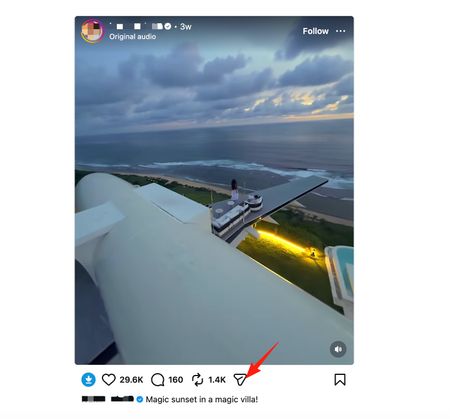
ขั้นตอนที่ 1: เปิดวิดีโอหรือ Reel บน Instagram แล้วกดปุ่มแชร์
เริ่มจากเปิดวิดีโอหรือ Reel บน Instagram ที่มีเสียงที่คุณอยากบันทึก
ด้านล่างวิดีโอ ให้แตะหรือคลิกปุ่ม แชร์ (Share) บน Instagram ปุ่มนี้มักเป็นไอคอนรูปจรวดกระดาษ (paper-plane) อยู่ใกล้ ๆ ปุ่มถูกใจ แสดงความคิดเห็น และรีโพสต์
จากนั้น Instagram จะเปิดเมนูแชร์ขึ้นมา
ขั้นตอนที่ 2: คัดลอกลิงก์ Instagram
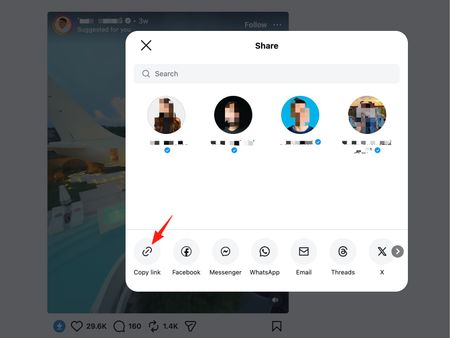
หลังจากกดปุ่มแชร์แล้ว Instagram จะแสดงแผงเมนูแชร์ขึ้นมา
แตะหรือคลิก Copy link (คัดลอกลิงก์) เพื่อคัดลอกลิงก์ตรงไปยังวิดีโอหรือ Reel นั้น
ตรวจสอบให้แน่ใจว่าคุณคัดลอกลิงก์ของวิดีโอหรือ Reel นั้นโดยตรง ไม่ใช่ลิงก์หน้าโปรไฟล์
ขั้นตอนที่ 3: วางลิงก์ลงใน GrabClip Instagram Downloader
จากนั้นให้เปิดหน้าเครื่องมือ Instagram ของ GrabClip:
https://www.grabclip.com/instagram/th
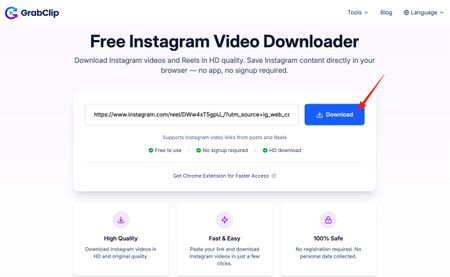
วางลิงก์วิดีโอหรือ Reel จาก Instagram ลงในช่องกรอกลิงก์
แล้วคลิกปุ่ม Download
GrabClip จะประมวลผลลิงก์ Instagram และเตรียมตัวเลือกสำหรับดาวน์โหลดที่มีให้
ขั้นตอนที่ 4: คลิก Download Audio
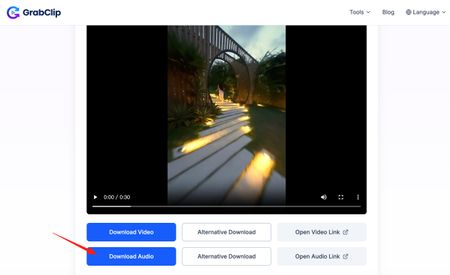
เมื่อ GrabClip ประมวลผลลิงก์เสร็จแล้ว ระบบจะแสดงหน้าผลลัพธ์พร้อมตัวเลือกดาวน์โหลดวิดีโอและเสียง
หากต้องการบันทึกเฉพาะเสียงจากวิดีโอหรือ Reel ให้คลิก Download Audio
วิธีนี้ช่วยให้คุณดาวน์โหลดเฉพาะไฟล์เสียงโดยไม่ต้องดาวน์โหลดวิดีโอทั้งไฟล์
ไฟล์ที่ดาวน์โหลดอาจถูกบันทึกเป็น ไฟล์ MP4 ซึ่งไม่ได้หมายความว่าคุณดาวน์โหลดวิดีโอเต็มอีกครั้งเสมอไป หลายกรณี MP4 เป็นเพียงคอนเทนเนอร์สื่อ และไฟล์นั้นอาจมีแค่แทร็กเสียงที่คุณต้องการเท่านั้น
หากตัวเลือกดาวน์โหลดหลักใช้งานไม่ได้ในเบราว์เซอร์ของคุณ คุณสามารถลองใช้ตัวเลือกดาวน์โหลดสำรองที่แสดงบนหน้าผลลัพธ์ได้
ขั้นตอนที่ 5: บันทึกไฟล์เสียงลงในอุปกรณ์ของคุณ
หลังจากคลิก Download Audio แล้ว เบราว์เซอร์จะเริ่มดาวน์โหลดไฟล์เสียง
- บนคอมพิวเตอร์ ไฟล์มักจะถูกบันทึกไว้ในโฟลเดอร์ Downloads
- บนมือถือ ไฟล์อาจถูกเก็บไว้ในรายการดาวน์โหลดของเบราว์เซอร์ แอป Files หรือโฟลเดอร์ดาวน์โหลดของเครื่อง ขึ้นอยู่กับเบราว์เซอร์และการตั้งค่าระบบ
เมื่อดาวน์โหลดเสร็จแล้ว คุณสามารถเปลี่ยนชื่อไฟล์ ย้ายไปไว้ในโฟลเดอร์ที่ต้องการ หรือส่งเข้าแอปตัดต่อเสียง/วิดีโอได้ตามสะดวก
วิธีแปลงไฟล์เสียงจาก Instagram ให้เป็น MP3
หากคุณต้องการไฟล์ MP3 โดยเฉพาะ สามารถแปลงไฟล์เสียงหลังจากดาวน์โหลดได้ง่าย ๆ
ขั้นตอนพื้นฐานคือ:
- ดาวน์โหลดไฟล์เสียงจาก Instagram ด้วย GrabClip
- ตรวจสอบนามสกุลไฟล์ที่ดาวน์โหลดมา
- หากไฟล์เป็น MP4 หรือฟอร์แมตอื่น ให้เปิดด้วยโปรแกรมแปลงเสียง
- เลือก MP3 เป็นฟอร์แมตไฟล์ปลายทาง
- บันทึกไฟล์ MP3 ที่แปลงแล้วลงในอุปกรณ์ของคุณ
เหตุผลที่หลายคนเลือกใช้ MP3 คือเพราะว่า
- เปิดฟังได้ง่ายบนอุปกรณ์ส่วนใหญ่
- ขนาดไฟล์มักเล็กกว่าวิดีโอ
- รองรับโดยโปรแกรมตัดต่อเสียงจำนวนมาก
- เหมาะสำหรับฟังแบบออฟไลน์
- จัดระเบียบเป็นคลังเสียงส่วนตัวได้สะดวก
ถ้าคุณต้องการแค่ฟังเสียง ไฟล์ที่ดาวน์โหลดมาอาจเปิดฟังได้อยู่แล้วในโปรแกรมเล่นสื่อของคุณ แต่ถ้าต้องใช้กับแอปเฉพาะ เช่น แอปทำพอดแคสต์ แอปตัดต่อเพลง หรือเวิร์กโฟลว์บางอย่าง การแปลงเป็น MP3 จะช่วยให้ใช้งานได้กว้างขึ้น
วิธีดาวน์โหลดเสียงจาก Instagram Reels
Reels เป็นประเภทคอนเทนต์บน Instagram ที่ผู้ใช้มักอยากดาวน์โหลดเสียงมากที่สุด
วิธีดาวน์โหลดเสียงจาก Instagram Reels:
- เปิด Reel ที่ต้องการ
- แตะปุ่ม Share (แชร์)
- แตะ Copy link (คัดลอกลิงก์)
- เปิด GrabClip Instagram Downloader
- วางลิงก์ของ Reel ลงในช่องกรอก
- คลิก Download
- ที่หน้าผลลัพธ์ คลิก Download Audio
- หากต้องการไฟล์ MP3 ให้แปลงไฟล์ที่ดาวน์โหลดแล้วภายหลัง
วิธีนี้เหมาะเมื่อคุณต้องการเฉพาะเสียง เพลงประกอบ หรือเสียงบรรยายจาก Reel โดยไม่ต้องเก็บวิดีโอทั้งคลิป
วิธีดาวน์โหลดเสียงจาก Instagram บน iPhone
คุณสามารถดาวน์โหลดเสียงจาก Instagram บน iPhone ได้ผ่าน Safari หรือ Chrome
ขั้นตอนหลักมีดังนี้:
- เปิดแอป Instagram หรือเข้าเว็บ Instagram
- เปิดวิดีโอหรือ Reel ที่ต้องการ
- แตะปุ่ม Share (แชร์)
- แตะ Copy link (คัดลอกลิงก์)
- เปิด Safari หรือ Chrome
- ไปที่ GrabClip Instagram Downloader
- วางลิงก์ Instagram ลงในช่องกรอก
- แตะ Download
- ที่หน้าผลลัพธ์ แตะ Download Audio
- หากต้องการไฟล์ MP3 ให้แปลงไฟล์ที่ดาวน์โหลดภายหลัง
หลังจากดาวน์โหลดเสร็จ ให้ตรวจสอบในแอป Files หรือในรายการดาวน์โหลดของเบราว์เซอร์
หากยังไม่เห็นไฟล์ทันที ให้เปิดหน้า “ดาวน์โหลด” ในเบราว์เซอร์ แล้วเลือกบันทึกไฟล์ลงเครื่องอีกครั้ง
วิธีดาวน์โหลดเสียงจาก Instagram บน Android
บน Android ขั้นตอนจะคล้ายกับบน iPhone
- เปิดวิดีโอหรือ Reel บน Instagram
- แตะปุ่ม Share (แชร์)
- แตะ Copy link (คัดลอกลิงก์)
- เปิด Chrome หรือเบราว์เซอร์อื่นบนมือถือ
- เข้าเว็บ GrabClip Instagram Downloader
- วางลิงก์ Instagram ลงในช่องกรอก
- แตะ Download
- เลือก Download Audio
- หากต้องการไฟล์ MP3 ให้แปลงไฟล์ที่ดาวน์โหลดภายหลัง
บน Android ไฟล์ที่ดาวน์โหลดมักถูกเก็บไว้ในโฟลเดอร์ Downloads คุณสามารถเปิดดูได้ผ่านแอปจัดการไฟล์ของเครื่อง
วิธีดาวน์โหลดเสียงจาก Instagram บน PC หรือ Mac
หากคุณใช้งานบนคอมพิวเตอร์ การดาวน์โหลดเสียงจาก Instagram ทำได้ไม่ยาก
- เปิด Instagram ผ่านเบราว์เซอร์บนคอมพิวเตอร์
- เปิดวิดีโอหรือ Reel ที่ต้องการบันทึกเสียง
- คลิกปุ่ม Share (แชร์)
- คลิก Copy link (คัดลอกลิงก์)
- เปิด GrabClip Instagram Downloader
- วางลิงก์ลงในช่องกรอก
- คลิก Download
- คลิก Download Audio ที่หน้าผลลัพธ์
- หากเวิร์กโฟลว์ของคุณต้องใช้ MP3 ให้แปลงไฟล์ที่ดาวน์โหลดแล้วให้เป็น MP3
วิธีนี้เหมาะหากคุณต้องการจัดเก็บไฟล์เสียงจาก Instagram ไว้บนคอมพิวเตอร์ นำเข้าโปรแกรมตัดต่อ หรือเก็บเป็นคลังเสียงอ้างอิง
เลือกดาวน์โหลดเสียงหรือวิดีโอดี
หากคุณต้องการแค่เสียง การดาวน์โหลดเฉพาะไฟล์เสียงมักจะสะดวกกว่าดาวน์โหลดวิดีโอทั้งไฟล์
ไฟล์เสียงมักจะ:
- มีขนาดเล็กกว่าวิดีโอ
- ใช้พื้นที่จัดเก็บน้อยกว่า
- เปิดฟังในแอปเล่นเพลงได้ง่าย
- เหมาะสำหรับฟังระหว่างเดินทางหรือทำงาน
- ใช้งานสะดวกในเวิร์กโฟลว์ตัดต่อเสียง
แต่ถ้าคุณต้องการทั้งภาพและเสียง เช่น อยากเก็บ Reel ไว้ดูภายหลัง การดาวน์โหลดวิดีโอทั้งไฟล์จะเหมาะกว่า
สรุปคือ ถ้าต้องการแค่เสียงบรรยาย เพลงประกอบ หรือเนื้อหาที่เป็นเสียง ให้ดาวน์โหลดเฉพาะไฟล์เสียง แต่ถ้าต้องการดูภาพด้วย ให้ดาวน์โหลดวิดีโอ
ทำไมไฟล์เสียงที่ดาวน์โหลดจาก Instagram จึงเป็น MP4
สาเหตุหนึ่งคือวิดีโอออนไลน์จำนวนมากเก็บเสียงไว้ในคอนเทนเนอร์แบบ MP4
เมื่อคุณคลิก Download Audio GrabClip อาจดึงทรัพยากรเสียงที่มีอยู่จากสื่อบน Instagram มาให้ดาวน์โหลด และขึ้นอยู่กับวิธีที่คอนเทนต์ต้นฉบับถูกส่งผ่าน เบราว์เซอร์อาจบันทึกไฟล์เสียงนั้นเป็นนามสกุล MP4
สิ่งนี้ไม่ได้หมายความว่าไฟล์ผิดปกติเสมอไป หากเปิดแล้วได้ยินเสียงตามต้องการ คุณสามารถใช้ไฟล์นั้นเป็นไฟล์เสียงได้เลย หรือจะแปลงเป็น MP3 เพื่อความเข้ากันได้กับแอปอื่น ๆ ก็ได้
ทำไมบางครั้งดาวน์โหลดเสียงจาก Instagram ไม่ได้
บางครั้งการดาวน์โหลดเสียงจาก Instagram อาจล้มเหลว หรือมีตัวเลือกดาวน์โหลดน้อยกว่าที่คาดไว้
สาเหตุที่พบบ่อย ได้แก่
- ลิงก์ Instagram ไม่ถูกต้อง
- วิดีโอหรือ Reel ถูกลบไปแล้ว
- โพสต์ถูกตั้งค่าเป็นส่วนตัว (Private)
- คอนเทนต์ถูกจำกัดการเข้าถึงในบางประเทศ/ภูมิภาค
- Instagram เปลี่ยนรูปแบบการส่งสื่อ
- ไม่มีไฟล์เสียงแยกให้ดาวน์โหลด
- เบราว์เซอร์บล็อกการดาวน์โหลด
- อินเทอร์เน็ตไม่เสถียร
หากเจอปัญหา ลองคัดลอกลิงก์ใหม่ รีเฟรชหน้า หรือเปลี่ยนไปใช้เบราว์เซอร์อื่น
คุณยังสามารถทดสอบได้ด้วยการเปิดวิดีโอหรือ Reel ต้นฉบับบน Instagram ว่ายังเล่นได้ตามปกติหรือไม่ หากคอนเทนต์ต้นฉบับถูกลบหรือเข้าไม่ได้แล้ว ไฟล์เสียงก็มักจะไม่สามารถดาวน์โหลดได้เช่นกัน
เคล็ดลับช่วยให้บันทึกเสียงจาก Instagram ได้ง่ายขึ้น
เคล็ดลับเล็ก ๆ ที่ช่วยให้จัดการไฟล์เสียงได้สะดวกขึ้น:
- คัดลอกลิงก์วิดีโอหรือ Reel โดยตรงทุกครั้ง
- ใช้เบราว์เซอร์รุ่นใหม่ เช่น Chrome, Safari หรือ Edge
- เลือก Download Audio เมื่อคุณต้องการเฉพาะเสียง
- เปลี่ยนชื่อไฟล์หลังดาวน์โหลดให้จำง่าย
- สร้างโฟลเดอร์แยกตามประเภทเสียงที่เก็บ
- ตรวจสอบโฟลเดอร์ดาวน์โหลดของอุปกรณ์ หากไฟล์ไม่เปิดอัตโนมัติ
- หากต้องการไฟล์ MP3 โดยเฉพาะ ให้แปลงไฟล์ภายหลัง
การทำตามขั้นตอนเหล่านี้จะช่วยให้คุณจัดการไฟล์เสียงจาก Instagram ได้ง่ายขึ้น โดยเฉพาะหากคุณดาวน์โหลดเสียงบ่อย ๆ
ดาวน์โหลดเสียงจาก Instagram ผิดกฎหมายไหม
วิดีโอ Reels เพลง และเสียงต่าง ๆ บน Instagram อาจอยู่ภายใต้ลิขสิทธิ์ หรือเป็นทรัพย์สินของเจ้าของคอนเทนต์ดั้งเดิม
คุณควรดาวน์โหลดเสียงจาก Instagram เฉพาะในกรณีที่คุณมีสิทธิ์ เช่น
- วิดีโอหรือ Reels ของคุณเอง
- เสียงที่คุณได้รับอนุญาตให้ใช้
- คอนเทนต์ที่อนุญาตให้เก็บไว้ดูหรือฟังส่วนตัว
- คอนเทนต์สาธารณะที่คุณเก็บไว้ใช้ส่วนตัวแบบไม่เชิงพาณิชย์ ในกรณีที่กฎหมายในพื้นที่อนุญาต
หลีกเลี่ยงการนำเพลงที่มีลิขสิทธิ์ เสียงของครีเอเตอร์ หรือคอนเทนต์ที่ได้รับการคุ้มครองอื่น ๆ ไปใช้ซ้ำ รีโพสต์ ขาย หรือเผยแพร่ต่อ โดยไม่ได้รับอนุญาต
GrabClip เป็นเครื่องมือบนเบราว์เซอร์ที่ใช้ประมวลผลลิงก์เท่านั้น ผู้ใช้เป็นผู้รับผิดชอบในการใช้งานไฟล์ที่ดาวน์โหลดให้ถูกต้องตามกฎหมาย และต้องเคารพสิทธิ์ของเจ้าของลิขสิทธิ์และครีเอเตอร์เสมอ
คำถามที่พบบ่อย (FAQ)
สามารถดาวน์โหลดเสียงจาก Instagram โดยไม่ต้องลงแอปได้ไหม
ได้ คุณสามารถใช้เว็บดาวน์โหลดเสียงจาก Instagram อย่าง GrabClip ผ่านเบราว์เซอร์ได้เลย เพียงคัดลอกลิงก์วิดีโอหรือ Reel วางลงในหน้าเครื่องมือ กด Download แล้วเลือก Download Audio
ดาวน์โหลดเสียงจาก Instagram Reels ได้หรือไม่
ได้ เพียงคัดลอกลิงก์ของ Reel แล้ววางลงใน GrabClip Instagram Downloader จากนั้นคลิก Download Audio ที่หน้าผลลัพธ์
GrabClip ดาวน์โหลดเสียงจาก Instagram เป็นไฟล์ MP3 เลยหรือไม่
ไม่เสมอไป ไฟล์เสียงที่ดาวน์โหลดอาจถูกบันทึกเป็น MP4 ขึ้นอยู่กับวิดีโอต้นฉบับและพฤติกรรมของเบราว์เซอร์ หากคุณต้องการ MP3 สามารถแปลงไฟล์ที่ดาวน์โหลดแล้วให้เป็น MP3 ภายหลังได้
ทำไมไฟล์เสียงที่ดาวน์โหลดจาก Instagram จึงเป็น MP4
เพราะวิดีโอออนไลน์จำนวนมากใช้ฟอร์แมตที่อิงกับ MP4 แม้คุณจะดาวน์โหลดเฉพาะเสียง ไฟล์ก็อาจถูกบันทึกเป็น MP4 ได้ หากเปิดแล้วได้ยินเสียงตามปกติ คุณสามารถใช้เป็นไฟล์เสียงได้ หรือจะแปลงเป็น MP3 ก็ได้
สามารถแปลงเสียงจาก Instagram ให้เป็น MP3 ได้ไหม
ได้ หลังจากดาวน์โหลดไฟล์เสียงด้วย GrabClip แล้ว คุณสามารถใช้โปรแกรมแปลงเสียงหรือโปรแกรมตัดต่อเสียงเพื่อแปลงไฟล์ให้เป็น MP3
ดาวน์โหลดเฉพาะเสียงจากวิดีโอ Instagram ได้หรือไม่
ได้ หลังจาก GrabClip ประมวลผลลิงก์เสร็จ ให้เลือก Download Audio เพื่อบันทึกเฉพาะเสียง โดยไม่ต้องดาวน์โหลดวิดีโอทั้งไฟล์
ดาวน์โหลดเสียงจาก Instagram บน iPhone ได้ไหม
ได้ เพียงคัดลอกลิงก์วิดีโอหรือ Reel เปิด GrabClip ผ่าน Safari หรือ Chrome วางลิงก์ กด Download แล้วเลือก Download Audio
ดาวน์โหลดเสียงจาก Instagram บน Android ได้ไหม
ได้ ผู้ใช้ Android สามารถคัดลอกลิงก์วิดีโอหรือ Reel แล้วเปิด GrabClip ผ่านเบราว์เซอร์บนมือถือ จากนั้นดาวน์โหลดไฟล์เสียงลงในโฟลเดอร์ Downloads ได้
ต้องมีบัญชี Instagram ก่อนถึงจะดาวน์โหลดเสียงได้หรือไม่
ในหลายกรณี คุณเพียงมีลิงก์วิดีโอหรือ Reel แบบสาธารณะที่ใช้งานได้ก็เพียงพอแล้ว คอนเทนต์ที่ตั้งค่าเป็นส่วนตัวหรือถูกจำกัดการเข้าถึงอาจไม่สามารถดาวน์โหลดได้
สามารถนำเสียงที่ดาวน์โหลดจาก Instagram ไปใช้ในวิดีโอของตัวเองได้ไหม
ควรทำเฉพาะกรณีที่คุณมีสิทธิ์หรือได้รับอนุญาตเท่านั้น หลีกเลี่ยงการนำเพลงที่มีลิขสิทธิ์ เสียงของครีเอเตอร์ หรือคอนเทนต์ที่ได้รับการคุ้มครองไปใช้ซ้ำโดยไม่ได้รับอนุญาต
สรุปส่งท้าย
การดาวน์โหลดเสียงจากวิดีโอหรือ Reel บน Instagram มีประโยชน์มาก หากคุณต้องการแค่เสียงโดยไม่จำเป็นต้องเก็บวิดีโอทั้งไฟล์
ด้วย GrabClip Instagram Downloader คุณเพียงคัดลอกลิงก์จาก Instagram วางลงในเบราว์เซอร์ คลิก Download แล้วเลือก Download Audio เพื่อบันทึกไฟล์เสียงที่มีให้ใช้งาน
หากไฟล์ที่ดาวน์โหลดถูกบันทึกเป็น MP4 แต่คุณต้องการ MP3 คุณสามารถแปลงไฟล์นั้นเป็น MP3 ภายหลังได้
เริ่มใช้งานได้ที่นี่: