วิธีดาวน์โหลดเสียงจาก TikTok ออนไลน์แล้วบันทึกเป็นไฟล์ MP3
หลายคนเซฟวิดีโอ TikTok เพราะอยากเก็บภาพวิดีโอไว้ดูทีหลัง แต่ในบางครั้ง สิ่งที่คุณต้องการจริง ๆ คือ “เสียง” จากวิดีโอนั้นมากกว่า
คุณอาจอยากเก็บเสียงบรรยาย (voiceover) เสียงพื้นหลัง ท่อนเพลงสั้น ๆ เสียงสัมภาษณ์ หรือเสียงสอนแบบพูดจากคลิป TikTok แทนที่จะอัดหน้าจอหรือโหลดแอปเพิ่ม วิธีที่ง่ายกว่าคือคัดลอกลิงก์วิดีโอ TikTok แล้วใช้เว็บดาวน์โหลดเสียง TikTok ออนไลน์
ด้วย GrabClip TikTok Downloader คุณเพียงวางลิงก์วิดีโอ TikTok ลงในเบราว์เซอร์ แล้วดาวน์โหลดเสียงที่มีให้จากวิดีโอนั้นได้ทันที (เมื่อมีให้ดาวน์โหลด)
หน้ารวมเครื่องมือ:
GrabClip TikTok Downloaderทำไมถึงอยากดาวน์โหลดเสียงจากวิดีโอ TikTok
วิดีโอ TikTok มักมีเสียงที่มีประโยชน์หลายแบบ เช่น:
- เสียงบรรยาย (voiceover)
- ท่อนเพลงหรือคลิปเพลงสั้น ๆ
- วิดีโอสไตล์พอดแคสต์สั้น ๆ
- คลิปอธิบายความรู้
- เสียงสัมภาษณ์
- รีวิวสินค้า
- เสียงตลก เสียงมีม
- เสียงสอนหรือทิปส์แบบพูด
หลายครั้งคุณอาจไม่จำเป็นต้องเก็บทั้งวิดีโอ การเซฟเฉพาะไฟล์เสียงจะช่วยให้ฟังซ้ำได้ง่ายขึ้น จัดเก็บเป็นข้อมูลอ้างอิง หรือใช้ประกอบเวิร์กโฟลว์ส่วนตัวของคุณได้สะดวกกว่า
ตัวอย่างเช่น ถ้าคุณเจอคลิป TikTok ที่มีเนื้อหาพูดอธิบายดี ๆ การดาวน์โหลดเสียงออกมา จะช่วยให้คุณเปิดฟังระหว่างทำงาน อ่านหนังสือ หรือใช้ประกอบการจดโน้ตของตัวเองได้ง่ายขึ้น
ดาวน์โหลดเสียง TikTok เป็นไฟล์ MP3 ได้ไหม
คุณสามารถดาวน์โหลดเสียงที่มีให้จากวิดีโอ TikTok จำนวนมากได้ผ่านเครื่องมือออนไลน์อย่าง GrabClip
รูปแบบไฟล์เสียงที่ได้อาจแตกต่างกันไป ขึ้นอยู่กับวิดีโอต้นฉบับและตัวเลือกดาวน์โหลดที่มีให้ ผู้ใช้จำนวนมากมักเรียกขั้นตอนนี้ว่า “TikTok เป็น MP3” เพราะต้องการเซฟเสียงจาก TikTok แยกออกมาเป็นไฟล์เสียงเดี่ยว ๆ
ขั้นตอนพื้นฐานเมื่อใช้ GrabClip มีดังนี้:
- คัดลอกลิงก์วิดีโอ TikTok
- วางลิงก์ลงใน GrabClip TikTok Downloader
- คลิกปุ่ม Download
- ที่หน้าผลลัพธ์ เลือก Download Audio
- บันทึกไฟล์เสียงลงในอุปกรณ์ของคุณ
หากคุณต้องการไฟล์ MP3 โดยเฉพาะ แต่ไฟล์ที่ดาวน์โหลดมาเป็นนามสกุลอื่น คุณสามารถแปลงไฟล์เสียงนั้นเป็น MP3 ภายหลังได้ด้วยโปรแกรมแปลงไฟล์หรือโปรแกรมตัดต่อเสียงที่คุณใช้อยู่
วิธีดาวน์โหลดเสียง TikTok ออนไลน์ด้วย GrabClip
ทำตามขั้นตอนต่อไปนี้เพื่อดาวน์โหลดเสียงจากวิดีโอ TikTok
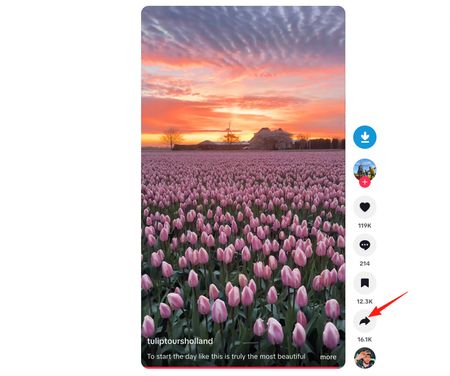
ขั้นตอนที่ 1: เปิดวิดีโอ TikTok แล้วกดปุ่มแชร์
ก่อนอื่น ให้เปิดวิดีโอ TikTok ที่มีเสียงที่คุณต้องการดาวน์โหลด
ที่ด้านขวาของหน้าวิดีโอ TikTok ให้แตะหรือคลิกปุ่ม Share
ปุ่มนี้จะเป็นไอคอนลูกศร มักอยู่ใต้ปุ่มคอมเมนต์และปุ่มบันทึก (save)
ขั้นตอนที่ 2: คัดลอกลิงก์วิดีโอ TikTok
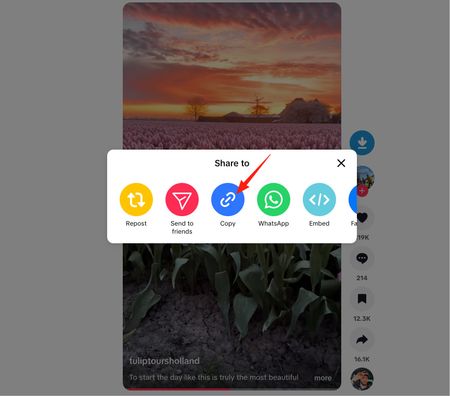
หลังจากกดปุ่ม Share แล้ว TikTok จะเปิดเมนูแชร์ขึ้นมา
ให้แตะหรือคลิกปุ่ม Copy เพื่อคัดลอกลิงก์วิดีโอ TikTok
ตรวจสอบให้แน่ใจว่าคุณคัดลอกเป็นลิงก์วิดีโอโดยตรง ไม่ใช่ลิงก์หน้าโปรไฟล์ของผู้สร้าง หรือหน้า TikTok ทั่วไป
ขั้นตอนที่ 3: วางลิงก์ลงใน GrabClip TikTok Downloader
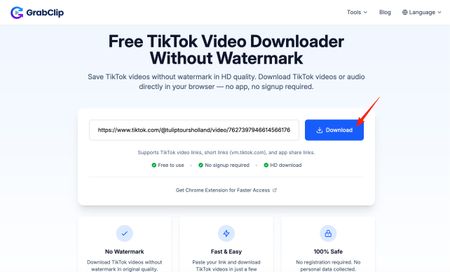
จากนั้นให้เปิดหน้าเครื่องมือ TikTok ของ GrabClip:
https://www.grabclip.com/tiktok/th
วางลิงก์วิดีโอ TikTok ลงในช่องสำหรับใส่ลิงก์
แล้วคลิกปุ่ม Download
GrabClip จะประมวลผลลิงก์ TikTok และเตรียมตัวเลือกการดาวน์โหลดที่มีให้
ขั้นตอนที่ 4: คลิก Download Audio
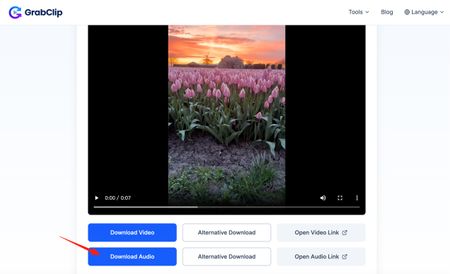
เมื่อ GrabClip ประมวลผลลิงก์ TikTok เสร็จแล้ว ระบบจะแสดงหน้าผลลัพธ์พร้อมตัวเลือกดาวน์โหลดวิดีโอและเสียง (ขึ้นอยู่กับวิดีโอต้นฉบับ)
หากต้องการเซฟเฉพาะเสียงจากวิดีโอ TikTok ให้คลิก Download Audio
วิธีนี้จะช่วยให้คุณดาวน์โหลดเฉพาะไฟล์เสียง โดยไม่ต้องดาวน์โหลดทั้งวิดีโอ
ขั้นตอนที่ 5: บันทึกไฟล์เสียงลงในอุปกรณ์ของคุณ
หลังจากคลิก Download Audio เบราว์เซอร์ของคุณจะเริ่มดาวน์โหลดไฟล์เสียง
- บนคอมพิวเตอร์ ไฟล์มักจะถูกบันทึกไว้ในโฟลเดอร์ Downloads
- บนมือถือ ไฟล์อาจถูกบันทึกไว้ในรายการดาวน์โหลดของเบราว์เซอร์ แอป Files หรือโฟลเดอร์ดาวน์โหลดของเครื่อง ขึ้นอยู่กับเบราว์เซอร์และการตั้งค่าระบบของคุณ
เมื่อดาวน์โหลดเสร็จแล้ว คุณสามารถเปลี่ยนชื่อไฟล์ ย้ายไปไว้ในโฟลเดอร์ที่ต้องการ หรือส่งต่อเข้าแอปตัดต่อเสียง/วิดีโอได้ตามต้องการ
วิธีบันทึกเสียง TikTok ให้เป็นไฟล์ MP3
ถ้าไฟล์เสียงที่ดาวน์โหลดมาเป็น MP3 อยู่แล้ว คุณสามารถใช้งานได้ทันที
แต่ถ้าไฟล์ถูกบันทึกมาเป็นนามสกุลอื่น คุณสามารถแปลงเป็น MP3 ภายหลังได้ด้วยโปรแกรมแปลงไฟล์เสียง โปรแกรมเล่นสื่อ (media player) หรือซอฟต์แวร์ตัดต่อเสียงที่คุณถนัด
เหตุผลที่หลายคนเลือกใช้ MP3 คือเพราะว่า:
- เปิดฟังได้ง่ายบนอุปกรณ์ส่วนใหญ่
- ขนาดไฟล์เล็กกว่านามสกุลเสียงบางประเภท
- รองรับโดยโปรแกรมตัดต่อเสียงจำนวนมาก
- เหมาะสำหรับฟังออฟไลน์
- จัดระเบียบและแชร์เพื่อใช้งานส่วนตัวได้สะดวก
ดังนั้นเวิร์กโฟลว์ที่ใช้งานจริงมักจะเป็น:
- ดาวน์โหลดเสียงจาก TikTok ด้วย GrabClip
- ตรวจสอบว่านามสกุลไฟล์เสียงที่ได้คืออะไร
- ถ้าจำเป็น ค่อยแปลงไฟล์เสียงนั้นให้เป็น MP3
- บันทึกหรือเปลี่ยนชื่อไฟล์ MP3 เพื่อใช้งานในภายหลัง
วิธีดาวน์โหลดเสียง TikTok บน iPhone
คุณสามารถดาวน์โหลดเสียงจาก TikTok บน iPhone ได้ผ่านเบราว์เซอร์
ขั้นตอนพื้นฐานมีดังนี้:
- เปิดแอป TikTok หรือเข้าเว็บไซต์ TikTok
- แตะปุ่ม Share ใต้คลิปที่ต้องการ
- แตะ Copy เพื่อคัดลอกลิงก์วิดีโอ
- เปิด Safari หรือ Chrome
- เข้าไปที่ GrabClip TikTok Downloader
- วางลิงก์ TikTok ลงในช่อง
- แตะ Download
- ที่หน้าผลลัพธ์ ให้แตะ Download Audio
หลังจากดาวน์โหลดเสร็จ ให้ตรวจสอบในแอป Files หรือในรายการดาวน์โหลดของเบราว์เซอร์
ถ้าไฟล์ยังไม่แสดงในทันที ให้เปิดหน้า “ดาวน์โหลด” ของเบราว์เซอร์ แล้วบันทึกไฟล์ลงเครื่องด้วยตัวเองอีกครั้ง
วิธีดาวน์โหลดเสียง TikTok บน Android
ขั้นตอนบน Android จะคล้ายกับบน iPhone
- เปิดวิดีโอ TikTok ที่ต้องการ
- แตะ Share
- แตะ Copy เพื่อคัดลอกลิงก์
- เปิด Chrome หรือเบราว์เซอร์อื่นที่คุณใช้
- เข้าไปที่ GrabClip TikTok Downloader
- วางลิงก์ TikTok ลงในช่อง
- แตะ Download
- เลือก Download Audio
บน Android ไฟล์ที่ดาวน์โหลดมักจะอยู่ในโฟลเดอร์ Downloads คุณสามารถเปิดดูได้ผ่านแอปจัดการไฟล์ของเครื่อง
วิธีดาวน์โหลดเสียง TikTok บนคอมพิวเตอร์ (PC หรือ Mac)
ถ้าคุณใช้งานบนคอมพิวเตอร์ การดาวน์โหลดเสียงจาก TikTok จะยิ่งทำได้ง่าย
- เปิด TikTok ผ่านเบราว์เซอร์บนคอมพิวเตอร์
- คลิกปุ่ม Share ใต้คลิป TikTok
- คลิก Copy เพื่อคัดลอกลิงก์วิดีโอ
- เปิด GrabClip TikTok Downloader
- วางลิงก์วิดีโอลงในช่อง
- คลิก Download
- ที่หน้าผลลัพธ์ คลิก Download Audio
วิธีนี้เหมาะมากหากคุณต้องการจัดระเบียบไฟล์เสียงจาก TikTok บนคอมพิวเตอร์ นำเข้าไปใช้ในโปรแกรมตัดต่อ หรือเก็บเป็นคลิปอ้างอิงไว้ใช้งานภายหลัง
เลือกดาวน์โหลดเสียงหรือวิดีโอดี
ถ้าคุณต้องการแค่เสียง การดาวน์โหลดเฉพาะไฟล์เสียงมักจะสะดวกกว่าดาวน์โหลดทั้งวิดีโอ
ไฟล์เสียงมักจะ:
- มีขนาดเล็กกว่าไฟล์วิดีโอ
- ใช้พื้นที่จัดเก็บน้อยกว่า
- เปิดฟังผ่านแอปเพลงหรือแอปเล่นเสียงได้ง่าย
- เหมาะสำหรับการฟังระหว่างทำอย่างอื่น
- ใช้งานสะดวกในเวิร์กโฟลว์ตัดต่อเสียง
แต่ถ้าคุณต้องการทั้งภาพและเสียง ไฟล์วิดีโอจะเหมาะกว่า
ตัวอย่างเช่น ถ้าคุณอยากเก็บคลิปสอนแบบมีภาพประกอบไว้ดูทีหลัง ให้ดาวน์โหลดเป็นวิดีโอ แต่ถ้าต้องการแค่เสียงบรรยาย เสียงพื้นหลัง หรือเนื้อหาที่เป็นคำพูด การดาวน์โหลดเฉพาะไฟล์เสียงจะตอบโจทย์มากกว่า
ทำไมบางครั้งดาวน์โหลดเสียง TikTok ไม่ได้
บางครั้งการดาวน์โหลดเสียงจาก TikTok อาจล้มเหลว หรือมีตัวเลือกดาวน์โหลดน้อยกว่าที่คาดไว้
สาเหตุที่พบบ่อย เช่น:
- ลิงก์วิดีโอ TikTok ไม่ถูกต้อง
- วิดีโอต้นฉบับถูกลบหรือถูกตั้งค่าเป็นส่วนตัว
- วิดีโอถูกจำกัดการเข้าถึงในบางประเทศหรือบางภูมิภาค
- TikTok มีการเปลี่ยนแปลงวิธีส่งวิดีโอ
- ไม่มีไฟล์เสียงแยกให้ดาวน์โหลด
- เบราว์เซอร์บล็อกการดาวน์โหลดไฟล์
- การเชื่อมต่ออินเทอร์เน็ตไม่เสถียร
หากเจอปัญหา ให้ลองคัดลอกลิงก์ใหม่ รีเฟรชหน้าเว็บ หรือเปลี่ยนไปใช้เบราว์เซอร์อื่น
คุณยังสามารถทดสอบได้ง่าย ๆ ว่าวิดีโอ TikTok ต้นฉบับยังเปิดดูได้ตามปกติหรือไม่ ถ้าวิดีโอต้นฉบับเปิดไม่ได้แล้ว ไฟล์เสียงก็มักจะไม่สามารถดาวน์โหลดได้เช่นกัน
เคล็ดลับให้การเซฟเสียง TikTok ง่ายขึ้น
ลองใช้เคล็ดลับเหล่านี้เพื่อให้การเก็บเสียงจาก TikTok เป็นเรื่องง่ายขึ้น:
- คัดลอกลิงก์วิดีโอ TikTok โดยตรงทุกครั้ง
- ใช้เบราว์เซอร์รุ่นใหม่ เช่น Chrome, Safari หรือ Edge
- เลือก Download Audio ถ้าคุณต้องการเฉพาะเสียง
- เปลี่ยนชื่อไฟล์หลังดาวน์โหลด เพื่อให้ค้นหาได้ง่ายในภายหลัง
- สร้างโฟลเดอร์แยกเก็บไฟล์เสียงแต่ละประเภท เช่น เสียงสอน เพลง ไอเดียคอนเทนต์
- ตรวจสอบโฟลเดอร์ดาวน์โหลดของอุปกรณ์ หากไฟล์ไม่เปิดขึ้นอัตโนมัติ
- ถ้าต้องการไฟล์ MP3 โดยเฉพาะ ให้แปลงไฟล์เสียงเป็น MP3 ภายหลัง
นิสัยเล็ก ๆ เหล่านี้จะช่วยให้คุณจัดการไฟล์เสียงจาก TikTok ได้ง่ายขึ้น โดยเฉพาะถ้าคุณดาวน์โหลดเสียงบ่อย ๆ
ดาวน์โหลดเสียง TikTok ผิดกฎหมายหรือไม่
วิดีโอและเสียงบน TikTok อาจได้รับความคุ้มครองตามกฎหมายลิขสิทธิ์ หรือเป็นทรัพย์สินของผู้สร้างคอนเทนต์ต้นฉบับ
คุณควรดาวน์โหลดเสียงจาก TikTok เฉพาะกรณีที่คุณมีสิทธิ์ทำได้ เช่น:
- วิดีโอ TikTok ของคุณเอง
- เสียงที่คุณได้รับอนุญาตให้นำมาใช้
- เนื้อหาที่ใช้เพื่ออ้างอิงส่วนตัว
- คอนเทนต์สาธารณะที่คุณเก็บไว้ดูหรือฟังแบบส่วนตัว ไม่ใช่เพื่อการค้า (เมื่อกฎหมายในพื้นที่ของคุณอนุญาต)
หลีกเลี่ยงการนำเพลงที่มีลิขสิทธิ์ เสียงของครีเอเตอร์ หรือเนื้อหาที่ได้รับการคุ้มครองอื่น ๆ ไปใช้ซ้ำ โพสต์ซ้ำ ขาย หรือแจกจ่ายต่อ โดยไม่ได้รับอนุญาต
GrabClip เป็นเครื่องมือบนเบราว์เซอร์สำหรับประมวลผลลิงก์เท่านั้น คุณมีหน้าที่รับผิดชอบในการใช้งานไฟล์ที่ดาวน์โหลดให้ถูกต้องตามกฎหมาย และเคารพสิทธิ์ของผู้สร้างและเจ้าของลิขสิทธิ์เสมอ
คำถามที่พบบ่อย (FAQ)
สามารถดาวน์โหลดเสียงจาก TikTok โดยไม่ต้องลงแอปได้ไหม
ได้ คุณสามารถใช้เว็บดาวน์โหลดเสียง TikTok ออนไลน์อย่าง GrabClip ผ่านเบราว์เซอร์ได้เลย เพียงคัดลอกลิงก์วิดีโอ TikTok วางลงในหน้าเครื่องมือ กด Download แล้วเลือก Download Audio
เซฟเสียง TikTok เป็นไฟล์ MP3 ได้หรือไม่
คุณสามารถดาวน์โหลดไฟล์เสียงจาก TikTok ที่มีให้ผ่าน GrabClip ได้ หากไฟล์ที่ได้ไม่ใช่ MP3 คุณสามารถใช้โปรแกรมแปลงไฟล์หรือโปรแกรมตัดต่อเสียงแปลงเป็น MP3 ภายหลังได้
ดาวน์โหลดเฉพาะเสียงจากวิดีโอ TikTok ได้ไหม
ได้ หลังจาก GrabClip ประมวลผลลิงก์ TikTok แล้ว ให้เลือก Download Audio เพื่อดาวน์โหลดเฉพาะไฟล์เสียง แทนการดาวน์โหลดทั้งวิดีโอ
ดาวน์โหลดเสียง TikTok บน iPhone ได้หรือไม่
ได้ เพียงคัดลอกลิงก์วิดีโอจาก TikTok แล้วเปิด GrabClip ผ่าน Safari หรือ Chrome วางลิงก์ กด Download จากนั้นเลือก Download Audio
ดาวน์โหลดเสียง TikTok บน Android ได้หรือไม่
ได้ ผู้ใช้ Android สามารถคัดลอกลิงก์วิดีโอ TikTok เปิด GrabClip ผ่านเบราว์เซอร์มือถือ แล้วดาวน์โหลดไฟล์เสียงลงในโฟลเดอร์ Downloads ได้
ต้องมีบัญชี TikTok ก่อนจึงจะดาวน์โหลดเสียงได้หรือไม่
ในหลายกรณี คุณไม่จำเป็นต้องล็อกอิน TikTok เพื่อใช้ GrabClip สิ่งที่ต้องมีคือ “ลิงก์วิดีโอ TikTok ที่ใช้งานได้” เท่านั้น
ทำไมบางวิดีโอถึงดาวน์โหลดเสียงไม่ได้
บางวิดีโออาจถูกตั้งค่าเป็นส่วนตัว ถูกลบ ถูกจำกัดพื้นที่ หรือไม่มีไฟล์เสียงแยกให้ดาวน์โหลด ในบางกรณี ตัวเลือกดาวน์โหลดอาจมีจำกัดตามวิดีโอต้นฉบับ
รูปแบบไฟล์แบบไหนเหมาะกับเสียงจาก TikTok มากที่สุด
โดยทั่วไป MP3 เป็นรูปแบบไฟล์ที่ใช้งานสะดวกที่สุด เพราะรองรับบนอุปกรณ์ เครื่องเล่นเพลง และโปรแกรมตัดต่อส่วนใหญ่ หากคุณดาวน์โหลดได้เป็นไฟล์นามสกุลอื่น ก็สามารถแปลงเป็น MP3 ภายหลังได้หากต้องการ
ใช้เสียง TikTok ที่ดาวน์โหลดมาในวิดีโอของตัวเองได้ไหม
ควรใช้เฉพาะกรณีที่คุณมีสิทธิ์หรือได้รับอนุญาตเท่านั้น หลีกเลี่ยงการนำเพลงที่มีลิขสิทธิ์ เสียงบรรยายของครีเอเตอร์ หรือเนื้อหาที่ได้รับการคุ้มครองอื่น ๆ ไปใช้ซ้ำโดยไม่ได้รับอนุญาต
สรุปท้ายบทความ
การดาวน์โหลดเสียงจากวิดีโอ TikTok มีประโยชน์มาก เมื่อคุณต้องการแค่เสียง ไม่ได้ต้องการทั้งวิดีโอ
ด้วย GrabClip TikTok Downloader คุณเพียงคัดลอกลิงก์วิดีโอ TikTok วางลงในเบราว์เซอร์ กด Download แล้วเลือก Download Audio เพื่อบันทึกไฟล์เสียงที่มีให้จากวิดีโอนั้น
เริ่มใช้งานได้ที่นี่: