วิธีดาวน์โหลดวิดีโอ Instagram และ Reels: คู่มือการใช้งาน GrabClip
หลายคนมักเจอปัญหาเวลาต้องการบันทึกวิดีโอจาก Instagram:
- ไม่แน่ใจว่าต้องคัดลอกลิงก์วิดีโออย่างไรให้ถูกต้อง
- บางเครื่องมือมีหลายขั้นตอนและยังต้องติดตั้งแอปเพิ่ม
- อยากดาวน์โหลดได้ทั้งบนมือถือและคอมพิวเตอร์ แต่ขั้นตอนกลับไม่สะดวก
- ไม่แน่ใจว่ารองรับ Reels, วิดีโอจากโพสต์ หรือการแยกไฟล์เสียงหรือไม่
หากคุณต้องการบันทึกวิดีโอ Instagram หรือ Reels ได้ง่ายขึ้น การใช้เครื่องมือออนไลน์ผ่านเบราว์เซอร์มักเป็นวิธีที่สะดวกและตรงที่สุด
หน้าเครื่องมือดาวน์โหลด Instagram ของ GrabClip รองรับลิงก์วิดีโอจากโพสต์ Instagram และ Reels โดยไม่ต้องติดตั้งซอฟต์แวร์และไม่ต้องสมัครบัญชี
หน้าเครื่องมือ:
https://www.grabclip.com/instagram/th
เวลาดาวน์โหลดวิดีโอ Instagram ผู้ใช้มักสนใจอะไรบ้าง
เมื่อผู้ใช้ค้นหาคำอย่าง “ดาวน์โหลดวิดีโอ Instagram”, “ดาวน์โหลด Instagram Reels” หรือ “บันทึกวิดีโอ Instagram” ส่วนใหญ่มักไม่ได้สนใจชื่อเครื่องมือมากนัก แต่สนใจคำถามเหล่านี้มากกว่า:
- รองรับ Instagram Reels และวิดีโอจากโพสต์ทั่วไปหรือไม่
- ทำทุกขั้นตอนได้โดยตรงในเบราว์เซอร์หรือไม่
- จำเป็นต้องเข้าสู่ระบบ Instagram หรือไม่
- ใช้งานได้บน Windows / Mac / iPhone / Android หรือไม่
- วิดีโอที่บันทึกไว้มีคุณภาพชัดเจนหรือไม่
- นอกจากวิดีโอแล้ว สามารถแยกไฟล์เสียงได้หรือไม่
ดังนั้น บทความแนะนำที่มีประโยชน์จริงไม่ควรแค่บอกว่า “ใช้เครื่องมืออะไร” แต่ควรอธิบายขั้นตอนทั้งหมดให้ชัดเจนด้วย
GrabClip เหมาะกับการใช้งานแบบไหน
หากเป้าหมายของคุณคือการบันทึกคอนเทนต์วิดีโอจาก Instagram เครื่องมือบนเบราว์เซอร์อย่าง GrabClip เหมาะกับสถานการณ์เหล่านี้:
- ต้องการดาวน์โหลด วิดีโอ Instagram
- ต้องการบันทึก Instagram Reels
- ต้องการประมวลผลลิงก์โดยตรงในเบราว์เซอร์
- ไม่ต้องการติดตั้งซอฟต์แวร์หรือแอปเพิ่มเติม
- ต้องการทำทุกขั้นตอนให้เสร็จอย่างรวดเร็วทั้งบนมือถือและคอมพิวเตอร์
- ต้องการเก็บวิดีโอไว้ใช้เป็นข้อมูลอ้างอิง สำรองข้อมูล หรือจัดระเบียบคอนเทนต์
สำหรับผู้ใช้ที่ต้องการบันทึกคอนเทนต์อย่างรวดเร็ว วิธีผ่านเบราว์เซอร์มักสะดวกกว่าการติดตั้งโปรแกรมเพิ่ม:
คัดลอกลิงก์ เปิดหน้าเว็บ วางลิงก์ แล้วบันทึกไฟล์ได้เลย
จุดเด่นบางอย่างของ GrabClip
สิ่งต่อไปนี้คือสิ่งที่ผู้ใช้จำนวนมากมักพิจารณาเมื่อเลือกเครื่องมือดาวน์โหลด Instagram
1. ใช้งานได้ทันทีในเบราว์เซอร์
ไม่จำเป็นต้องติดตั้งซอฟต์แวร์หรือแอปเพิ่ม
ไม่ว่าคุณจะใช้คอมพิวเตอร์ แท็บเล็ต หรือโทรศัพท์ หากเปิดหน้าเว็บในเบราว์เซอร์ได้ก็เริ่มใช้งานได้ทันที
2. รองรับลิงก์วิดีโอ Instagram และ Reels
ตอนนี้ GrabClip รองรับ วิดีโอจากโพสต์ Instagram และ Reels
หากคุณมักจะบันทึกคอนเทนต์สองประเภทนี้ ขั้นตอนจะค่อนข้างตรงไปตรงมา
3. รองรับการบันทึกวิดีโอและการแยกเสียง
นอกจากการบันทึกวิดีโอแล้ว ในบางกรณีผู้ใช้ก็อาจต้องการแยกไฟล์เสียงเพื่อนำไปจัดการหรือใช้งานต่อภายหลัง
4. เหมาะสำหรับการบันทึกและจัดการคอนเทนต์ในชีวิตประจำวัน
หลายคนไม่ได้ต้องการดูวิดีโอเพียงครั้งเดียว แต่ต้องการเก็บไว้เพื่อหาไอเดีย อ้างอิงเวลาตัดต่อ ศึกษาคอนเทนต์โซเชียล หรือใช้จัดเก็บประจำวัน
เครื่องมือบนเบราว์เซอร์มักเหมาะกับการใช้งานแบบนี้มากกว่า
วิธีดาวน์โหลดวิดีโอ Instagram และ Reels
ด้านล่างคือขั้นตอนการใช้งานทั่วไป
ขั้นตอนที่ 1: เปิด Instagram และเลือกวิดีโอที่ต้องการบันทึก
คุณสามารถหาเนื้อหาในแอป Instagram หรือเปิด Instagram ผ่านเบราว์เซอร์ก็ได้
หากเป็นวิดีโอจากโพสต์ทั่วไปหรือ Reels ให้เปิดคอนเทนต์นั้นก่อน
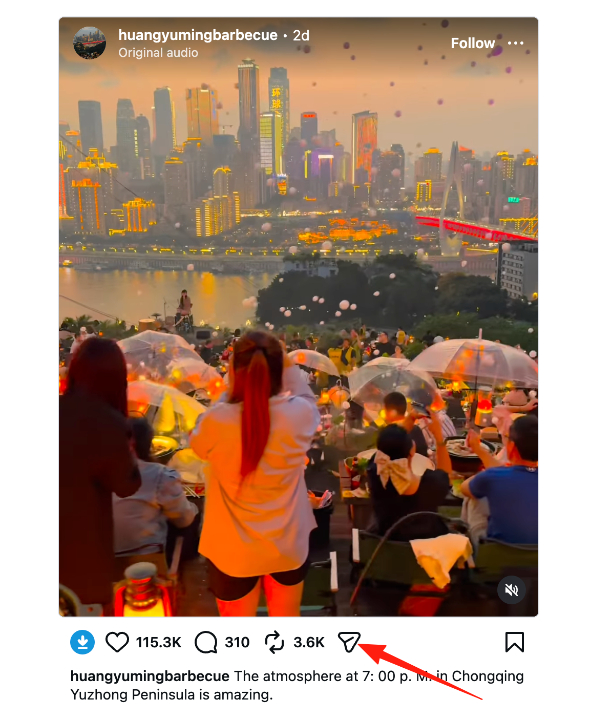
ขั้นตอนที่ 2: คัดลอกลิงก์วิดีโอ Instagram
เมื่อเจอคอนเทนต์ที่ต้องการดาวน์โหลดบน Instagram แล้ว:
- แตะที่ ไอคอนเครื่องบินกระดาษ
- เลือก คัดลอกลิงก์
- เก็บลิงก์ไว้ในคลิปบอร์ด
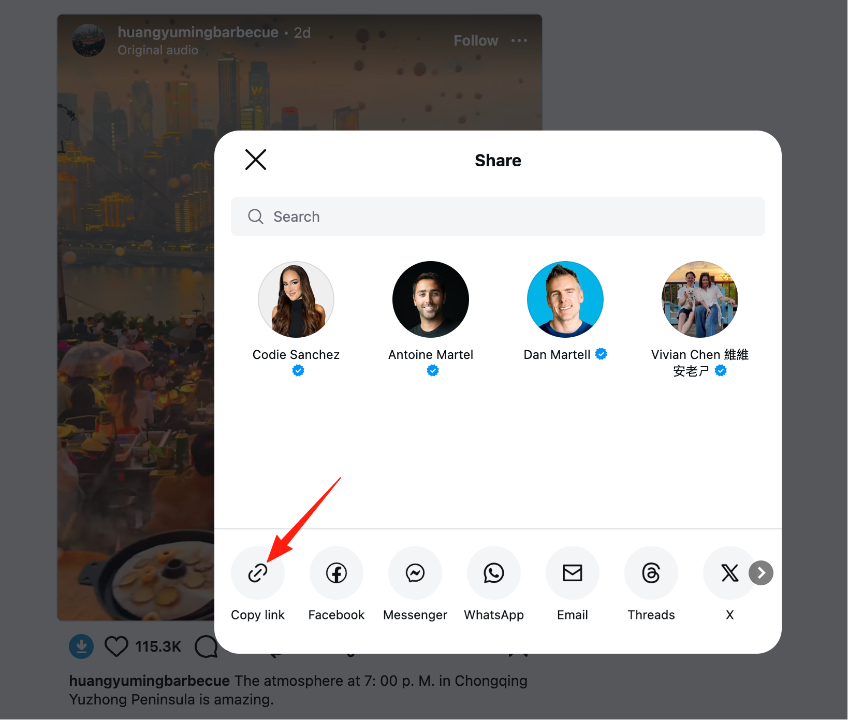
ตอนนี้ GrabClip รองรับลิงก์ วิดีโอจากโพสต์ และ Reels
รูปแบบลิงก์ที่พบบ่อย เช่น:
https://www.instagram.com/p/xxxxxx/https://www.instagram.com/reel/xxxxxx/https://www.instagram.com/isabridal.official/reel/DQE-Q2kkWhf/
ขั้นตอนที่ 3: เปิดหน้า Instagram ของ GrabClip
เปิดหน้าเว็บต่อไปนี้ในเบราว์เซอร์ของคุณ:
https://www.grabclip.com/instagram/th
หน้านี้คือหน้าสำหรับประมวลผลลิงก์วิดีโอ Instagram
แนะนำให้บันทึกไว้ในบุ๊กมาร์ก เพื่อให้กลับมาใช้งานได้สะดวกขึ้นในครั้งต่อไป
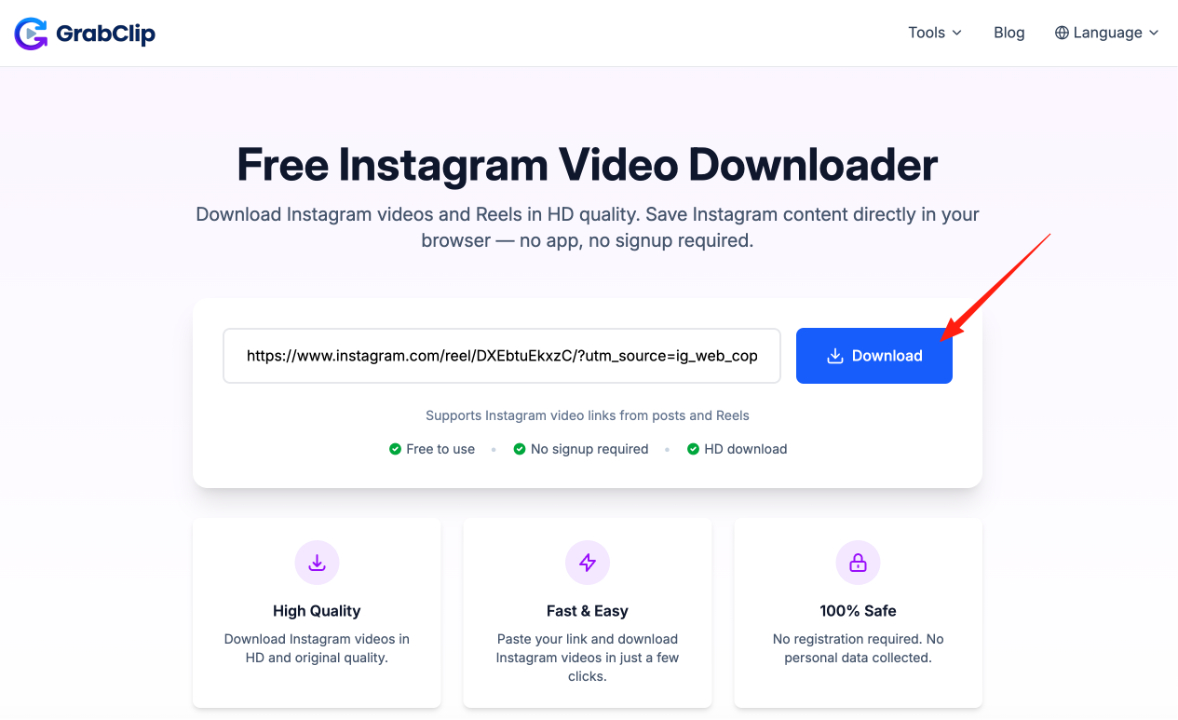
ขั้นตอนที่ 4: วางลิงก์แล้วกด Download
วางลิงก์ Instagram ที่คุณคัดลอกไว้ลงในช่องกรอก จากนั้นกดปุ่ม Download เพื่อเริ่มประมวลผล
โดยทั่วไป ขั้นตอนนี้ใช้เวลาเพียงไม่กี่วินาที
หากเครือข่ายเสถียร กระบวนการทั้งหมดมักจะค่อนข้างรวดเร็ว
ขั้นตอนที่ 5: บันทึกวิดีโอหรือไฟล์เสียง
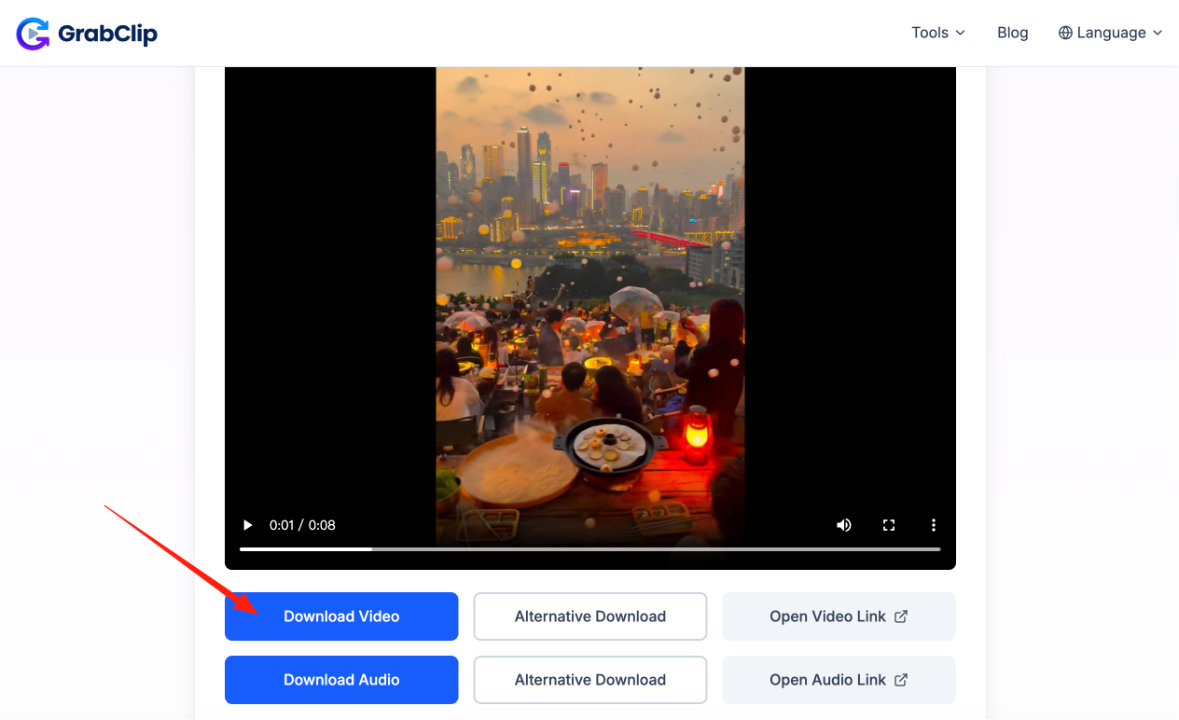
หลังจากประมวลผลลิงก์เสร็จแล้ว คุณสามารถเลือกวิธีบันทึกที่เหมาะกับความต้องการ เช่น:
- ดาวน์โหลดวิดีโอ
- บันทึกเวอร์ชันคุณภาพสูงกว่า
- แยกไฟล์เสียง
- ใช้ตัวเลือกดาวน์โหลดสำรอง
ตามข้อมูลจากหน้า Instagram ของ GrabClip วิดีโอที่ดาวน์โหลดมักจะถูกบันทึกลงในอุปกรณ์ของคุณโดยตรง
หากมีหลายตัวเลือกในการดาวน์โหลด คุณสามารถเลือกเวอร์ชันที่เหมาะสมที่สุดได้
GrabClip รองรับคอนเทนต์ Instagram ประเภทใดบ้าง
จากข้อมูลบนหน้าเครื่องมือในปัจจุบัน GrabClip รองรับลิงก์วิดีโอ Instagram หลัก ๆ ดังนี้:
- วิดีโอจากโพสต์ Instagram
- Instagram Reels
หากนี่คือประเภทคอนเทนต์ที่คุณดาวน์โหลดเป็นประจำ ขั้นตอนการใช้งานจะค่อนข้างตรงไปตรงมา
สำหรับคอนเทนต์แบบส่วนตัว ถูกจำกัด หรือไม่สามารถเข้าถึงได้ โดยทั่วไปจะไม่สามารถประมวลผลได้
วิธีเพิ่มโอกาสให้ดาวน์โหลดวิดีโอ Instagram ได้สำเร็จมากขึ้น
หากคุณต้องการให้การใช้งานลื่นไหลมากขึ้น เคล็ดลับต่อไปนี้จะช่วยได้:
1. ตรวจสอบให้แน่ใจว่าคัดลอกลิงก์มาครบ
หากลิงก์ไม่สมบูรณ์ การประมวลผลอาจล้มเหลวได้
2. เลือกใช้คอนเทนต์สาธารณะที่เข้าถึงได้
คอนเทนต์สาธารณะมักประมวลผลได้ง่ายกว่า
หากคอนเทนต์เป็นแบบส่วนตัว ถูกจำกัด หรือไม่พร้อมใช้งาน โดยทั่วไปจะไม่สามารถดาวน์โหลดได้
3. ใช้เครือข่ายที่เสถียร
บางครั้งที่ประมวลผลช้า สาเหตุอาจมาจากเครือข่าย ไม่ใช่ตัวเครื่องมือ
4. ใช้ลิงก์ต้นฉบับของคอนเทนต์เมื่อเป็นไปได้
พยายามคัดลอกลิงก์ต้นฉบับของวิดีโอ Instagram หรือ Reel โดยตรง แทนการใช้หน้าลิงก์ที่ผ่านการเปลี่ยนเส้นทาง
วิธีนี้เหมาะกับใครบ้าง
การจัดการลิงก์ Instagram ผ่านเบราว์เซอร์เหมาะกับ:
- ผู้ใช้ทั่วไปที่ต้องการบันทึกวิดีโอที่ชอบ
- ครีเอเตอร์ที่ต้องจัดการไฟล์ Reels สำหรับงานคอนเทนต์
- คนทำโซเชียลมีเดียหรือผู้ที่ศึกษาคู่แข่ง
- ทีมที่ต้องรวบรวมวัตถุดิบอ้างอิงเพื่อใช้ตัดต่อหรือหาไอเดีย
- คนที่ชอบจัดการไฟล์โดยตรงบนมือถือหรือคอมพิวเตอร์
คำถามที่พบบ่อย
ดาวน์โหลด Instagram Reels ได้ไหม?
ได้ ตอนนี้ GrabClip รองรับลิงก์ Instagram Reels
ดาวน์โหลดวิดีโอจากโพสต์ Instagram ได้ไหม?
ได้ เครื่องมือนี้รองรับลิงก์วิดีโอจากโพสต์ Instagram
ต้องติดตั้งซอฟต์แวร์หรือแอปไหม?
ไม่ต้อง ทุกขั้นตอนสามารถทำได้โดยตรงในเบราว์เซอร์
ต้องสมัครบัญชีไหม?
ไม่ต้อง GrabClip ใช้งานได้โดยไม่ต้องลงทะเบียนบัญชี
ใช้งานได้ทั้งมือถือและคอมพิวเตอร์ไหม?
ได้ เครื่องมือนี้เข้าถึงได้ผ่านเบราว์เซอร์บน iPhone, Android, PC, Mac และแท็บเล็ต
ดาวน์โหลดคอนเทนต์ส่วนตัวหรือคอนเทนต์ที่ถูกจำกัดได้ไหม?
โดยทั่วไปไม่ได้ คอนเทนต์ส่วนตัวหรือคอนเทนต์ที่ไม่สามารถเข้าถึงได้มักไม่สามารถประมวลผลได้
สรุป
หากคุณต้องการดาวน์โหลด วิดีโอ Instagram หรือ Instagram Reels ได้ง่ายขึ้น การใช้งานผ่านเบราว์เซอร์มักเป็นวิธีที่สะดวกและตรงที่สุด
เพียงคัดลอกลิงก์ ประมวลผลบนหน้าเว็บ แล้วบันทึกไฟล์ได้ในไม่กี่ขั้นตอน
คุณสามารถเริ่มใช้งานได้ที่นี่:
https://www.grabclip.com/instagram/th
สำหรับผู้ใช้ที่ต้องการบันทึกวิดีโอ Instagram จัดการไฟล์ Reels สำรองคอนเทนต์ หรือรวบรวมไอเดียสร้างสรรค์ วิธีนี้เหมาะกับการใช้งานในชีวิตประจำวัน