วิธีดาวน์โหลดวิดีโอ X (Twitter): คู่มือการใช้งาน GrabClip
หลายคนมักเจอปัญหาเวลาต้องการบันทึกวิดีโอจาก X (Twitter):
- ไม่แน่ใจว่าควรคัดลอกลิงก์วิดีโอ X แบบไหน
- บางเครื่องมือมีหลายขั้นตอนและยังต้องติดตั้งแอปเพิ่ม
- อยากดาวน์โหลดได้ทั้งบนมือถือและคอมพิวเตอร์ แต่ขั้นตอนกลับไม่สะดวก
- ไม่แน่ใจว่ารองรับรูปแบบลิงก์ยอดนิยมอย่าง
x.com,twitter.comหรือi/statusหรือไม่
หากคุณต้องการบันทึกวิดีโอ X (Twitter) ได้ง่ายขึ้น การใช้เครื่องมือออนไลน์ผ่านเบราว์เซอร์มักเป็นวิธีที่สะดวกและตรงที่สุด
หน้าเครื่องมือดาวน์โหลดวิดีโอ X (Twitter) ของ GrabClip รองรับลิงก์วิดีโอ X รูปแบบที่ใช้กันทั่วไป โดยไม่ต้องติดตั้งซอฟต์แวร์และไม่ต้องสมัครบัญชี
หน้าเครื่องมือ:
https://www.grabclip.com/twitter/th
เวลาดาวน์โหลดวิดีโอ X (Twitter) ผู้ใช้มักสนใจอะไรบ้าง
เมื่อผู้ใช้ค้นหาคำอย่าง ดาวน์โหลดวิดีโอ X, ดาวน์โหลดวิดีโอ Twitter, หรือ ดาวน์โหลดวิดีโอ X ไม่ต้องล็อกอิน ส่วนใหญ่มักไม่ได้สนใจชื่อเครื่องมือมากนัก แต่สนใจคำถามเหล่านี้มากกว่า:
- รองรับ ลิงก์วิดีโอ X (Twitter) หรือไม่
- รองรับรูปแบบยอดนิยมอย่าง
x.com/username/status/[id],x.com/i/status/[id]และtwitter.com/.../status/[id]หรือไม่ - ทำทุกขั้นตอนได้โดยตรงในเบราว์เซอร์หรือไม่
- จำเป็นต้องเข้าสู่ระบบ X (Twitter) หรือไม่
- ใช้งานได้บน Windows / Mac / iPhone / Android หรือไม่
- คุณภาพวิดีโอชัดพอไหม และบันทึกแบบ HD, คุณภาพต้นฉบับ หรือ 1080P ได้หรือไม่
ดังนั้น บทความแนะนำที่มีประโยชน์จริงไม่ควรแค่บอกว่า “ใช้เครื่องมืออะไร” แต่ควรอธิบายขั้นตอนทั้งหมดให้ชัดเจนด้วย
GrabClip เหมาะกับการใช้งานแบบไหน
หากเป้าหมายของคุณคือการบันทึกวิดีโอ X (Twitter) เครื่องมือบนเบราว์เซอร์อย่าง GrabClip เหมาะกับสถานการณ์เหล่านี้:
- ต้องการดาวน์โหลด วิดีโอ X (Twitter)
- ต้องการประมวลผลลิงก์วิดีโอ X โดยตรงในเบราว์เซอร์
- ไม่ต้องการติดตั้งซอฟต์แวร์หรือแอปเพิ่มเติม
- ต้องการทำทุกขั้นตอนให้เสร็จอย่างรวดเร็วทั้งบนมือถือและคอมพิวเตอร์
- ต้องการเก็บวิดีโอไว้ใช้เป็นข้อมูลอ้างอิง สำรองข้อมูล หรือจัดระเบียบคอนเทนต์
- ต้องการบันทึกเวอร์ชันที่ชัดขึ้นเมื่อมีตัวเลือก HD / คุณภาพต้นฉบับ / 1080P
สำหรับผู้ใช้ที่ต้องการบันทึกคอนเทนต์อย่างรวดเร็ว วิธีผ่านเบราว์เซอร์มักสะดวกกว่าการติดตั้งโปรแกรมเพิ่ม:
คัดลอกลิงก์ เปิดหน้าเว็บ วางลิงก์ แล้วบันทึกไฟล์ได้เลย
จุดเด่นบางอย่างของ GrabClip
สิ่งต่อไปนี้คือสิ่งที่ผู้ใช้จำนวนมากมักพิจารณาเมื่อเลือกเครื่องมือดาวน์โหลดวิดีโอ X (Twitter)
1. ใช้งานได้ทันทีในเบราว์เซอร์
ไม่จำเป็นต้องติดตั้งซอฟต์แวร์หรือแอปเพิ่ม
ไม่ว่าคุณจะใช้คอมพิวเตอร์ แท็บเล็ต หรือโทรศัพท์ หากเปิดหน้าเว็บในเบราว์เซอร์ได้ก็เริ่มใช้งานได้ทันที
2. รองรับลิงก์วิดีโอ X (Twitter) ที่ใช้กันทั่วไป
ตามข้อมูลบนหน้าเครื่องมือ GrabClip รองรับรูปแบบลิงก์ที่พบบ่อย เช่น
x.com/username/status/[status-id]x.com/i/status/[status-id]twitter.com/username/status/[status-id]
หากนี่คือประเภทโพสต์วิดีโอที่คุณบันทึกเป็นประจำ ขั้นตอนการใช้งานจะค่อนข้างตรงไปตรงมา
3. ไม่ต้องเข้าสู่ระบบหรือสมัครบัญชี
GrabClip ไม่ได้บังคับให้คุณสร้างบัญชี และไม่จำเป็นต้องล็อกอิน X (Twitter) ก่อนเริ่มประมวลผลลิงก์วิดีโอ
4. รองรับการดาวน์โหลดคุณภาพสูงขึ้น
หน้าเครื่องมือระบุว่ารองรับ คุณภาพต้นฉบับ, HD และ 1080P เมื่อมีให้เลือก จุดนี้มีประโยชน์สำหรับผู้ใช้ที่ต้องการไฟล์วิดีโอชัดขึ้นเพื่อใช้อ้างอิงหรือการตัดต่อ
5. เหมาะสำหรับการบันทึกและจัดการคอนเทนต์ในชีวิตประจำวัน
หลายคนไม่ได้ต้องการดูวิดีโอเพียงครั้งเดียว แต่ต้องการเก็บไว้เพื่อหาไอเดีย อ้างอิงเวลาตัดต่อ ศึกษาคอนเทนต์โซเชียล หรือใช้จัดเก็บประจำวัน
เครื่องมือบนเบราว์เซอร์มักเหมาะกับการใช้งานแบบนี้มากกว่า
วิธีดาวน์โหลดวิดีโอ X (Twitter)
ด้านล่างคือขั้นตอนการใช้งานทั่วไป
ขั้นตอนที่ 1: เปิด X (Twitter) และเลือกวิดีโอที่ต้องการบันทึก
คุณสามารถหาเนื้อหาในแอป X หรือเปิด X ผ่านเบราว์เซอร์ก็ได้
หากโพสต์นั้นมีวิดีโอ ให้เปิดโพสต์ดังกล่าวก่อน แล้วจึงคัดลอกลิงก์
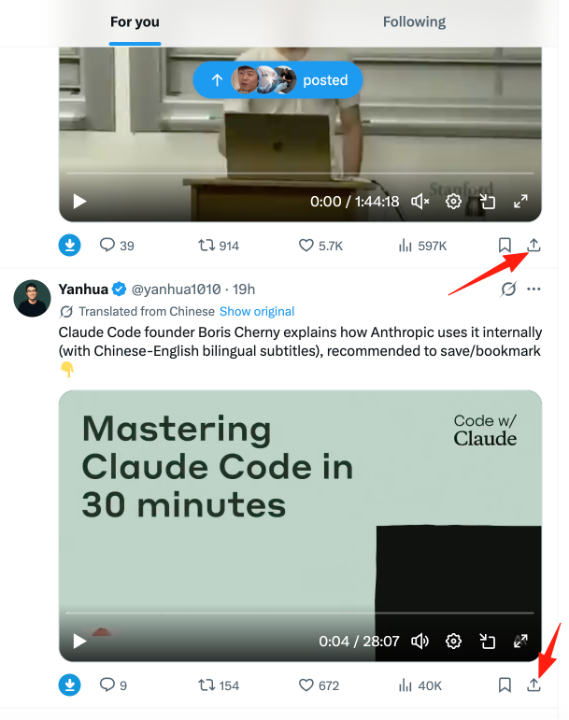
ขั้นตอนที่ 2: คัดลอกลิงก์วิดีโอ X (Twitter)
เมื่อเจอวิดีโอที่ต้องการดาวน์โหลดบน X (Twitter) แล้ว:
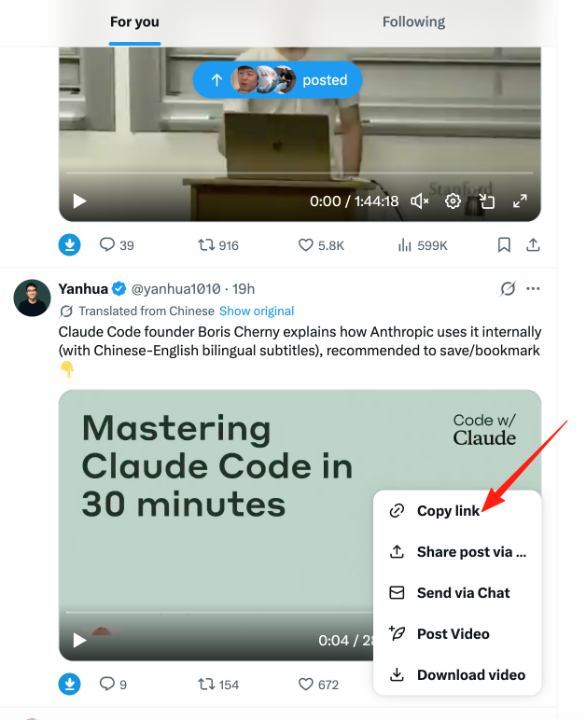
- คลิก Share / แชร์ หรือ ตัวเลือกเพิ่มเติม
- เลือก Copy link / คัดลอกลิงก์
- เก็บลิงก์ไว้ในคลิปบอร์ด
ตอนนี้ GrabClip รองรับรูปแบบลิงก์ที่พบบ่อย เช่น:
https://x.com/username/status/xxxxxxxxxhttps://x.com/i/status/xxxxxxxxxhttps://twitter.com/username/status/xxxxxxxxx
หากคุณคัดลอกลิงก์แบบเต็มของโพสต์วิดีโอได้ ขั้นตอนถัดไปก็มักจะง่ายขึ้น
ขั้นตอนที่ 3: เปิดหน้า X ของ GrabClip
เปิดหน้าเว็บต่อไปนี้ในเบราว์เซอร์ของคุณ:
https://www.grabclip.com/twitter/th
หน้านี้คือหน้าสำหรับประมวลผลลิงก์วิดีโอ X (Twitter)
แนะนำให้บันทึกไว้ในบุ๊กมาร์ก เพื่อให้กลับมาใช้งานได้สะดวกขึ้นในครั้งต่อไป
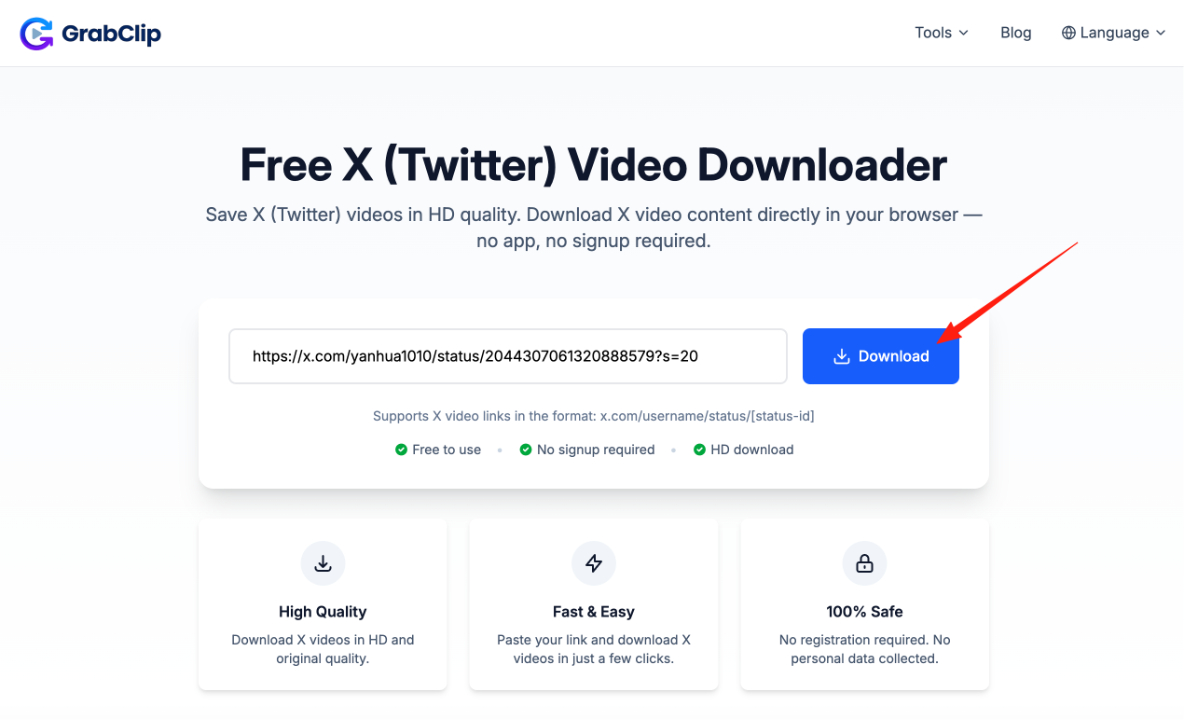
ขั้นตอนที่ 4: วางลิงก์แล้วกด Download
วางลิงก์ X ที่คุณคัดลอกไว้ลงในช่องกรอก จากนั้นกดปุ่ม Download เพื่อเริ่มประมวลผล
ตามข้อมูลจากหน้าเครื่องมือในปัจจุบัน การประมวลผลวิดีโอมักใช้เวลาเพียงประมาณ 1–2 วินาที
หากเครือข่ายเสถียร กระบวนการทั้งหมดมักจะค่อนข้างรวดเร็ว
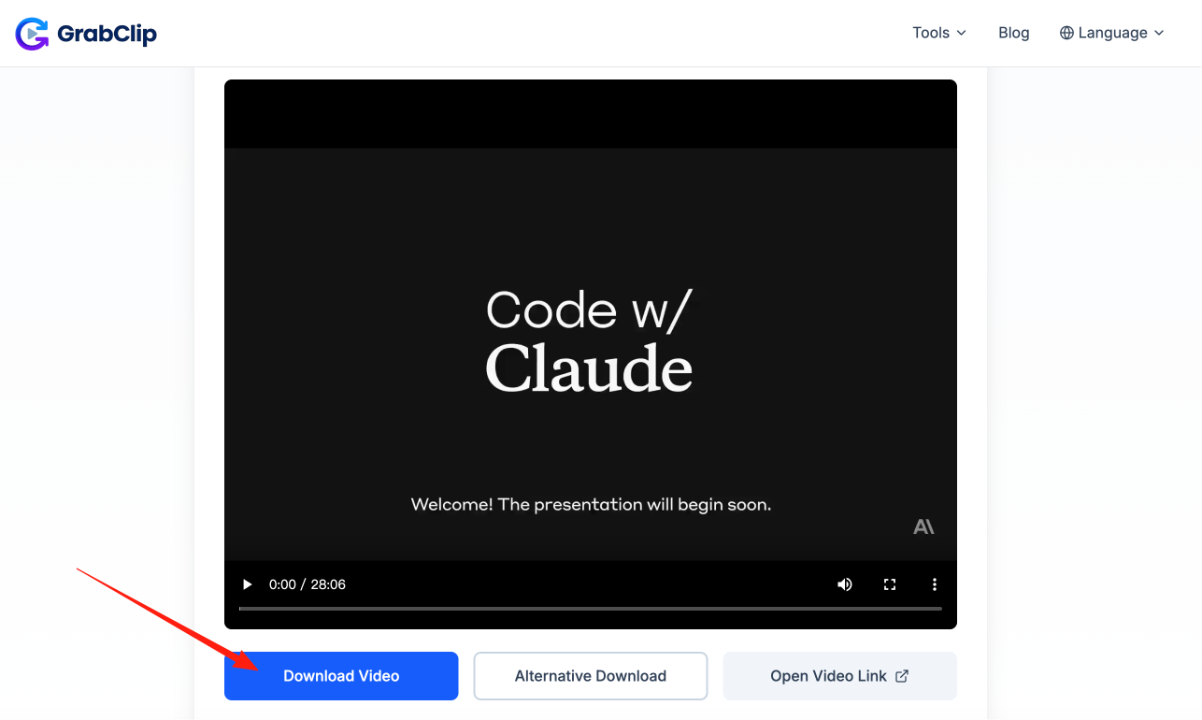
ขั้นตอนที่ 5: บันทึกวิดีโอไปยังอุปกรณ์
หลังจากประมวลผลลิงก์เสร็จแล้ว คุณสามารถเลือกวิธีดาวน์โหลดที่เหมาะกับความต้องการได้
ตามข้อมูลจากหน้า X ของ GrabClip:
- วิดีโอที่ดาวน์โหลดจะถูกบันทึกลงในอุปกรณ์ของคุณโดยตรง
- วิดีโออยู่ในรูปแบบทั่วไปที่ใช้งานได้สะดวกบนหลายอุปกรณ์
- หากมีให้เลือก คุณสามารถบันทึกเวอร์ชัน HD หรือ 1080P
- วิดีโอสามารถดาวน์โหลดเป็นไฟล์ MP4 เพื่อให้ใช้งานได้สะดวกกับอุปกรณ์ส่วนใหญ่
ถ้ามีหลายตัวเลือกในการดาวน์โหลด คุณสามารถเลือกเวอร์ชันที่เหมาะกับการใช้งานของคุณได้
GrabClip รองรับลิงก์วิดีโอ X (Twitter) แบบใดบ้าง
จากข้อมูลบนหน้าเครื่องมือในปัจจุบัน GrabClip รองรับรูปแบบลิงก์วิดีโอ X หลัก ๆ ดังนี้:
- x.com/username/status/[id]
- x.com/i/status/[id]
- twitter.com/username/status/[id]
หากนี่คือประเภทโพสต์วิดีโอ X ที่คุณบันทึกเป็นประจำ ขั้นตอนการใช้งานจะค่อนข้างตรงไปตรงมา
สำหรับบัญชีที่ป้องกันไว้หรือคอนเทนต์ส่วนตัว วิดีโอมักไม่สามารถประมวลผลได้ตามปกติ
วิธีเพิ่มโอกาสให้ดาวน์โหลดวิดีโอ X (Twitter) ได้สำเร็จมากขึ้น
หากคุณต้องการให้การใช้งานลื่นไหลมากขึ้น เคล็ดลับต่อไปนี้จะช่วยได้:
1. ตรวจสอบให้แน่ใจว่าคัดลอกลิงก์มาครบ
หากลิงก์ไม่สมบูรณ์ การประมวลผลอาจล้มเหลวได้
2. ใช้ลิงก์สถานะแบบมาตรฐานเมื่อเป็นไปได้
ลิงก์ในรูปแบบ x.com/.../status/... หรือ twitter.com/.../status/... มักประมวลผลได้เสถียรกว่า
3. ใช้เครือข่ายที่เสถียร
บางครั้งที่ประมวลผลช้า สาเหตุอาจมาจากเครือข่าย ไม่ใช่ตัวเครื่องมือ
4. ใช้ลิงก์ต้นฉบับของโพสต์วิดีโอเมื่อเป็นไปได้
พยายามคัดลอกลิงก์ต้นฉบับของโพสต์ X ที่มีวิดีโอโดยตรง แทนการใช้หน้าลิงก์ที่ผ่านการเปลี่ยนเส้นทาง
วิธีนี้เหมาะกับใครบ้าง
การจัดการลิงก์วิดีโอ X (Twitter) ผ่านเบราว์เซอร์เหมาะกับ:
- ผู้ใช้ทั่วไปที่ต้องการบันทึกวิดีโอที่ชอบ
- ครีเอเตอร์ที่ต้องจัดการไฟล์วิดีโอสำหรับงานคอนเทนต์
- คนทำโซเชียลมีเดียหรือผู้ที่ศึกษาคู่แข่ง
- ทีมที่ต้องรวบรวมวัตถุดิบอ้างอิงเพื่อใช้ตัดต่อหรือหาไอเดีย
- คนที่ชอบจัดการไฟล์โดยตรงบนมือถือหรือคอมพิวเตอร์
คำถามที่พบบ่อย
ดาวน์โหลดวิดีโอ X (Twitter) ได้ไหม?
ได้ ตอนนี้ GrabClip รองรับการดาวน์โหลดวิดีโอ X (Twitter)
รองรับลิงก์รูปแบบใดบ้าง?
รูปแบบที่รองรับทั่วไป ได้แก่ x.com/username/status/[id], x.com/i/status/[id] และ twitter.com/.../status/[id]
ต้องติดตั้งซอฟต์แวร์หรือแอปไหม?
ไม่ต้อง ทุกขั้นตอนสามารถทำได้โดยตรงในเบราว์เซอร์
ต้องสมัครบัญชีไหม?
ไม่ต้อง GrabClip ใช้งานได้โดยไม่ต้องสร้างบัญชี
ใช้งานได้ทั้งมือถือและคอมพิวเตอร์ไหม?
ได้ เครื่องมือนี้เข้าถึงได้ผ่านเบราว์เซอร์บน iPhone, Android, PC, Mac และแท็บเล็ต
ดาวน์โหลดวิดีโอคุณภาพสูงขึ้นได้ไหม?
หากมีให้เลือก GrabClip รองรับตัวเลือก คุณภาพต้นฉบับ, HD และ 1080P
สรุป
หากคุณต้องการดาวน์โหลด วิดีโอ X (Twitter) ได้ง่ายขึ้น การใช้งานผ่านเบราว์เซอร์มักเป็นวิธีที่สะดวกและตรงที่สุด
เพียงคัดลอกลิงก์ ประมวลผลบนหน้าเว็บ แล้วบันทึกไฟล์ได้ในไม่กี่ขั้นตอน
คุณสามารถเริ่มใช้งานได้ที่นี่:
https://www.grabclip.com/twitter/th
สำหรับผู้ใช้ที่ต้องการบันทึกวิดีโอ X จัดการไฟล์วิดีโอ สำรองคอนเทนต์ หรือรวบรวมไอเดียสร้างสรรค์ วิธีนี้เหมาะกับการใช้งานในชีวิตประจำวัน