วิธีดาวน์โหลดวิดีโอ TikTok แบบ HD ไม่มีลายน้ำบนคอมพิวเตอร์
หลายคนมักเจอปัญหาเดิม ๆ เวลาอยากบันทึกวิดีโอ TikTok ลงคอมพิวเตอร์: บางเครื่องมือยังมีลายน้ำติดอยู่ วิดีโอบางไฟล์แตกหรือไม่ชัด และบางเว็บต้องติดตั้งโปรแกรมหรือสมัครบัญชีก่อนใช้งาน ทำให้ขั้นตอนยุ่งยากเกินไป
ถ้าคุณอยากดาวน์โหลดวิดีโอ TikTok แบบ HD ไม่มีลายน้ำบน PC หรืออยากแยกเสียงออกมาเก็บต่างหาก วิธีที่สะดวกกว่าคือใช้เครื่องมือออนไลน์ที่ทำงานผ่านเบราว์เซอร์ หน้า TikTok downloader ของ GrabClip ช่วยให้คุณนำลิงก์วิดีโอ TikTok มาประมวลผลได้โดยตรงในเบราว์เซอร์ ไม่ต้องลงโปรแกรม ไม่ต้องล็อกอิน
หน้าดาวน์โหลดเครื่องมือ: https://www.grabclip.com/tiktok/th
ปัญหาที่พบบ่อยเวลาโหลดวิดีโอ TikTok บนคอมพิวเตอร์
เวลาคนค้นหาคำอย่าง ดาวน์โหลดวิดีโอ TikTok, TikTok downloader ไม่มีลายน้ำ หรือ ดาวน์โหลด TikTok แบบ HD ส่วนใหญ่ไม่ได้สนใจชื่อเครื่องมือเท่าไร แต่สนใจคำถามจริง ๆ ประมาณนี้มากกว่า:
- ไฟล์ที่โหลดมาจะยังมีลายน้ำอยู่ไหม?
- คุณภาพวิดีโอชัดแค่ไหน มีตัวเลือกแบบ HD หรือไม่?
- ใช้ได้ทั้งบน Windows และ Mac หรือเปล่า?
- ต้องติดตั้งโปรแกรมหรือส่วนขยายเพิ่มไหม?
- ดาวน์โหลดเฉพาะเสียงได้หรือไม่?
- หลังวางลิงก์แล้ว ขั้นตอนต่อไปทำได้เร็วแค่ไหน?
คู่มือที่มีประโยชน์ควรตอบคำถามเหล่านี้ให้ชัด ไม่ใช่แค่บอกว่าต้องเข้าเว็บไหนอย่างเดียว
GrabClip เหมาะกับการใช้งานแบบไหนบ้าง
ถ้าคุณต้องการจัดการลิงก์วิดีโอ TikTok บนเดสก์ท็อป เครื่องมือที่ทำงานผ่านเบราว์เซอร์อย่าง GrabClip จะเหมาะกับสถานการณ์ประมาณนี้เป็นพิเศษ:
- อยากดาวน์โหลด วิดีโอ TikTok แบบ HD
- อยากบันทึกวิดีโอ แบบไม่มีลายน้ำ (เมื่อมีตัวเลือกให้ใช้งาน)
- อยากจัดการลิงก์ TikTok ได้โดยตรงจากเบราว์เซอร์บนคอมพิวเตอร์
- ไม่อยากติดตั้งโปรแกรมเพิ่มในเครื่อง
- อยาก แยกเสียงจากวิดีโอ TikTok มาเก็บต่างหาก (เมื่อมีตัวเลือกให้ใช้งาน)
- อยากบันทึกไฟล์ไว้สำหรับตัดต่อ จัดระเบียบ หรือสำรองข้อมูลอย่างรวดเร็ว
สำหรับคนที่ต้องเก็บรวบรวมวิดีโอสั้นบ่อย ๆ การทำงานผ่านเบราว์เซอร์มักจะตรงไปตรงมากว่าการลงโปรแกรมในเครื่อง: คัดลอกลิงก์ เปิดหน้าเว็บ วางลิงก์ แล้วกดบันทึกไฟล์
ฟีเจอร์หลักของ GrabClip
ด้านล่างคือจุดเด่นที่ผู้ใช้จำนวนมากให้ความสำคัญเวลาเลือก TikTok downloader
1. ใช้งานได้โดยตรงบนเบราว์เซอร์
ไม่ต้องติดตั้งโปรแกรมบนเดสก์ท็อป คุณสามารถเปิดหน้าเว็บบนคอมพิวเตอร์แล้วเริ่มใช้งานได้ทันที สะดวกทั้งผู้ใช้ Windows และ Mac
2. รองรับการประมวลผลลิงก์วิดีโอ TikTok
แค่คัดลอกลิงก์วิดีโอ TikTok แล้วนำมาวางในหน้าของเครื่องมือ จากนั้นก็ดำเนินการต่อได้เลย โดยทั่วไปจะช่วยลดขั้นตอนเทียบกับวิธีที่ซับซ้อนกว่านี้
3. เลือกได้ทั้งวิดีโอหรือเสียง
นอกจากบันทึกวิดีโอ หลายคนยังอยากแยกเสียงออกมาเก็บไว้สำหรับจัดหมวดหมู่หรือเก็บเป็นคลังเสียงอ้างอิง เมื่อมีตัวเลือกให้ใช้งาน คุณสามารถเลือกดาวน์โหลดเฉพาะเสียงได้ตามต้องการ
4. เหมาะกับการบันทึกและจัดการไฟล์บนเดสก์ท็อป
ผู้ใช้จำนวนไม่น้อยไม่ได้ต้องการแค่ดูวิดีโอครั้งเดียว แต่ต้องการบันทึกไว้สำหรับสะสม ทบทวน ใช้เป็นเรเฟอเรนซ์ตัดต่อ หรือแชร์ให้ทีมงาน การจัดการบนคอมพิวเตอร์มักจะสะดวกกว่า ทั้งเรื่องการตั้งชื่อโฟลเดอร์ ย้ายไฟล์ หรือสำรองข้อมูล
วิธีดาวน์โหลดวิดีโอ TikTok แบบ HD ไม่มีลายน้ำบน PC
ด้านล่างคือขั้นตอนการใช้งานโดยทั่วไป
ขั้นตอนที่ 1: เปิด TikTok แล้วเลือกวิดีโอที่ต้องการ
คุณสามารถค้นหาวิดีโอจากแอป TikTok บนมือถือ หรือเปิด TikTok โดยตรงจากเบราว์เซอร์บนคอมพิวเตอร์ก็ได้
เว็บไซต์ TikTok: https://www.tiktok.com/
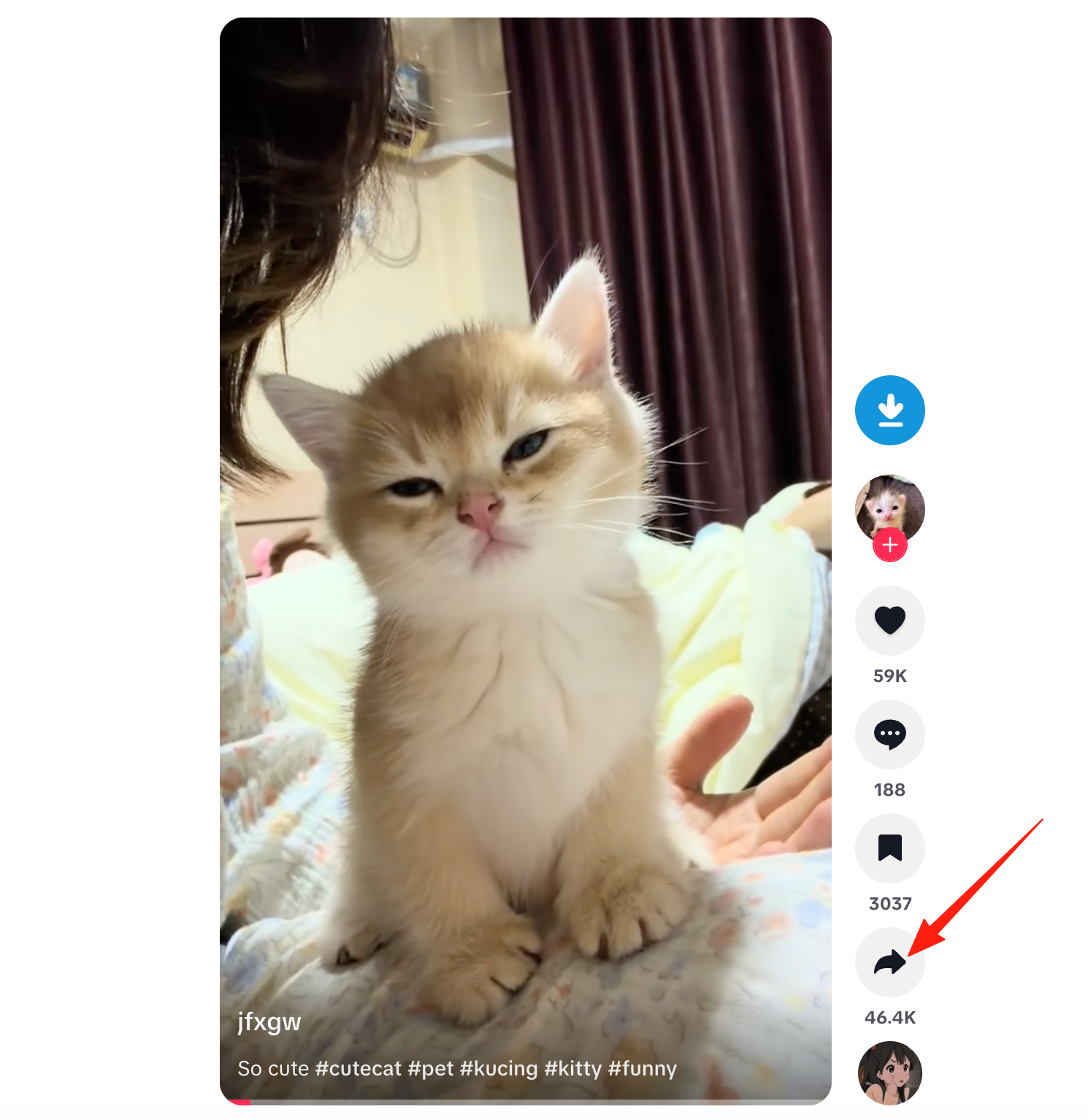
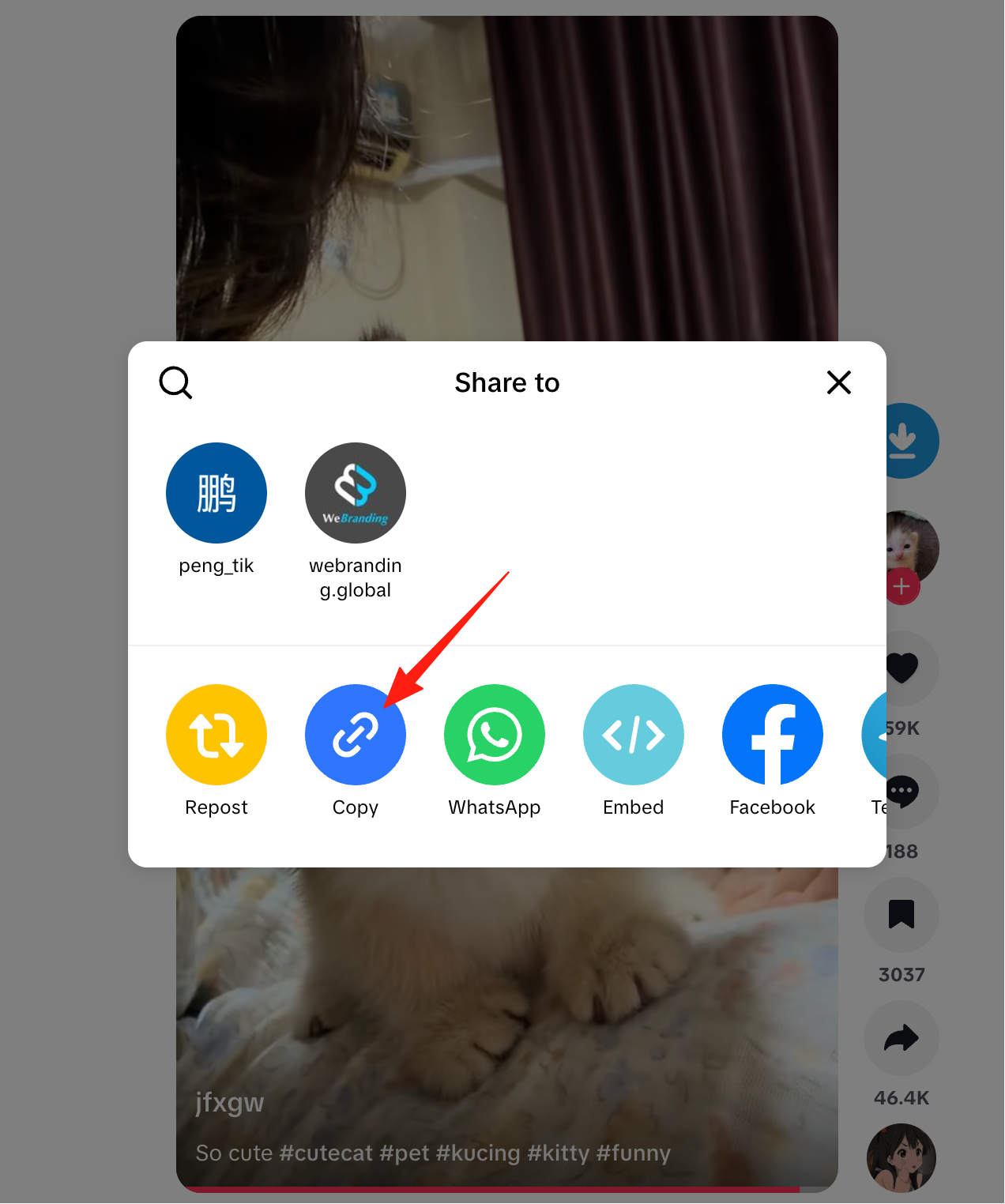
ขั้นตอนที่ 2: คัดลอกลิงก์วิดีโอ TikTok
คัดลอกลิงก์จากแอป TikTok หรือจากเว็บไซต์
- เปิดวิดีโอที่ต้องการบันทึก
- แตะหรือคลิกปุ่ม Share (แชร์)
- เลือก Copy Link (คัดลอกลิงก์)
คัดลอกลิงก์จาก TikTok บนเดสก์ท็อป
- เปิดหน้าวิดีโอที่ต้องการ
- คลิกปุ่มแชร์
- เลือก Copy Link (คัดลอกลิงก์)
ขั้นตอนที่ 3: เปิดหน้า TikTok ของ GrabClip
ในเบราว์เซอร์บนคอมพิวเตอร์ ให้เข้าไปที่:
https://www.grabclip.com/tiktok/th
หน้านี้คือจุดเริ่มต้นสำหรับประมวลผลลิงก์วิดีโอ TikTok คุณอาจบันทึกเป็นบุ๊กมาร์กไว้ เพื่อกลับมาใช้งานได้ง่ายในครั้งถัดไป
ขั้นตอนที่ 4: วางลิงก์แล้วเริ่มประมวลผล
นำลิงก์วิดีโอ TikTok ที่คัดลอกมา วางลงในช่องกรอก จากนั้นคลิกปุ่มเพื่อเริ่มประมวลผล
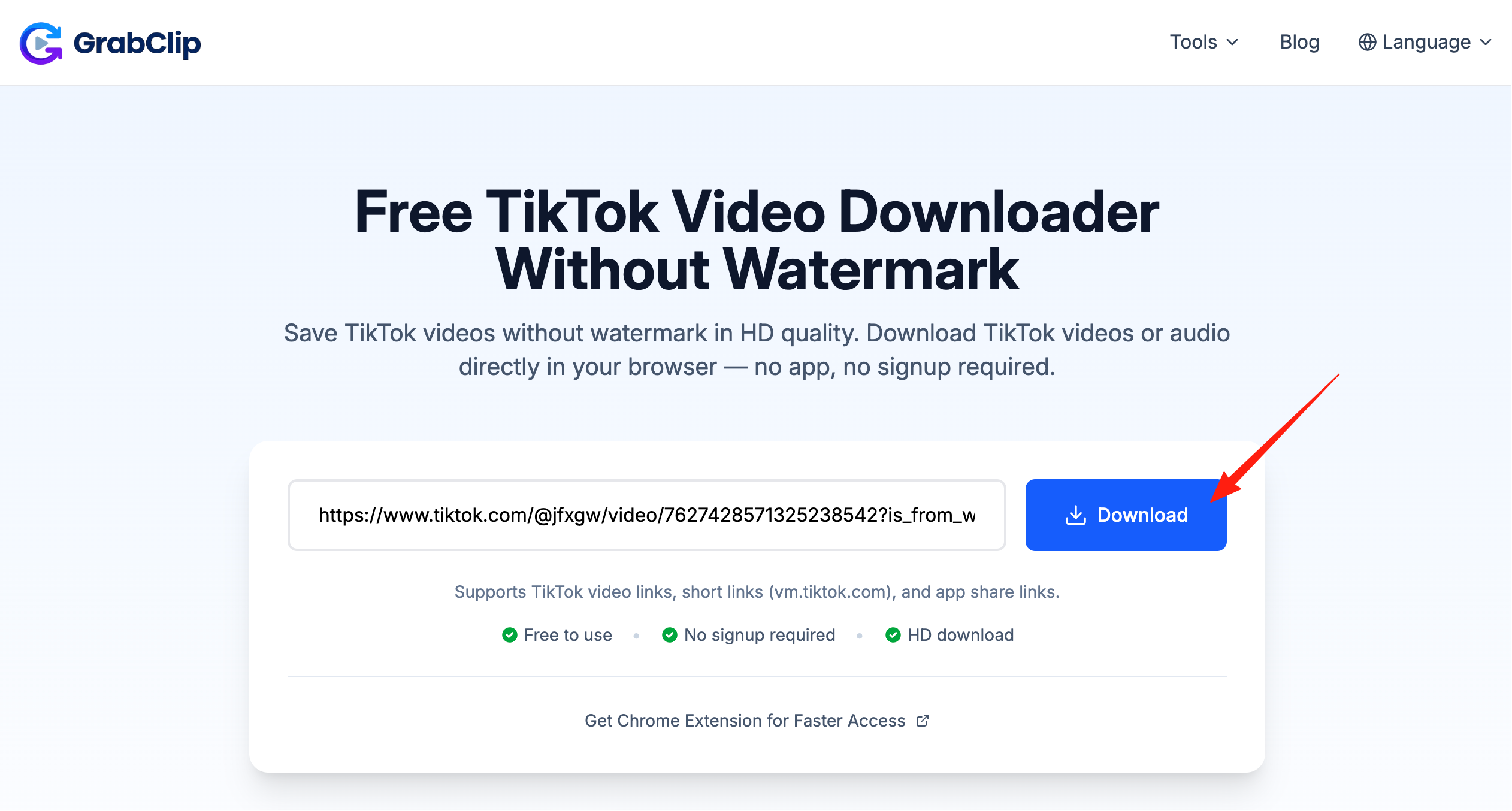
ขั้นตอนนี้มักใช้เวลาเพียงไม่กี่วินาที ขึ้นอยู่กับเครือข่ายของคุณและสถานะของวิดีโอต้นทาง
ขั้นตอนที่ 5: เลือกรูปแบบการดาวน์โหลดที่ต้องการ
หลังจากระบบประมวลผลลิงก์เสร็จแล้ว โดยทั่วไปคุณจะสามารถเลือกตัวเลือกต่าง ๆ ได้ เช่น:
- ดาวน์โหลดเป็นไฟล์วิดีโอ MP4
- เลือกดาวน์โหลดเวอร์ชันที่ คุณภาพสูงกว่า (เมื่อมีให้เลือก)
- แยกและดาวน์โหลดเฉพาะ เสียง
- เลือกตัวเลือกอื่น ๆ ที่แสดงบนหน้า (ถ้ามี)
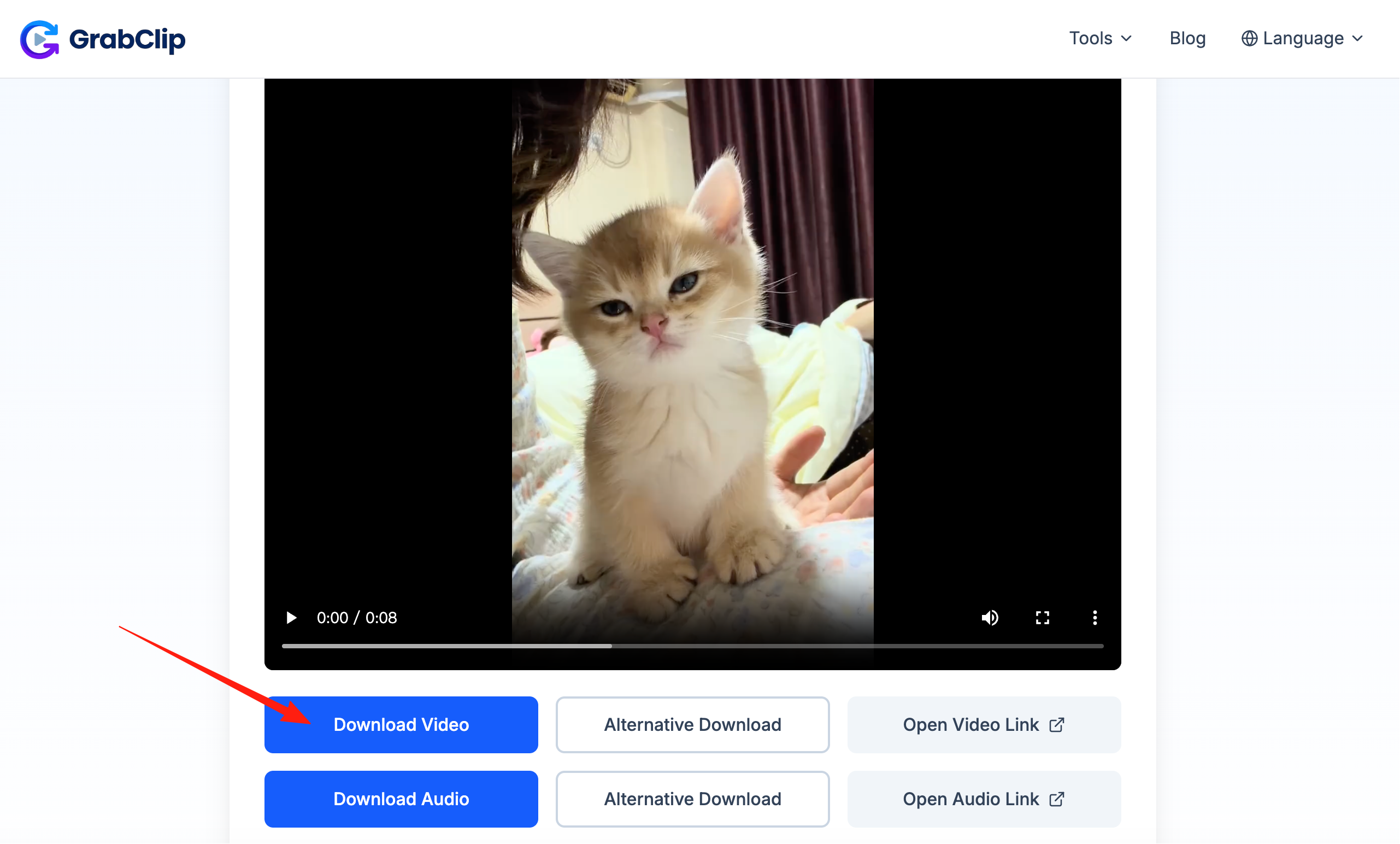
ถ้าปุ่มดาวน์โหลดแสดงช้าหน่อย รอสักครู่โดยทั่วไปก็จะขึ้นมาให้กดได้
วิธีให้ได้วิดีโอ TikTok ที่ชัดขึ้นเมื่อดาวน์โหลดบนเดสก์ท็อป
ผู้ใช้จำนวนมากที่ค้นหาคำอย่าง ดาวน์โหลด TikTok แบบ HD, ดาวน์โหลด TikTok 1080P หรือ บันทึกวิดีโอ TikTok แบบคมชัด แท้จริงแล้วกำลังมองหาอย่างเดียวคือ ความคมชัดของภาพ
เคล็ดลับเล็กน้อยด้านล่างนี้ช่วยได้ในหลายกรณี:
1. เริ่มจากวิดีโอต้นฉบับที่คมชัด
ถ้าวิดีโอต้นฉบับที่อัปโหลดบน TikTok ชัดอยู่แล้ว ไฟล์ที่ดาวน์โหลดมาก็มักจะดูดีตามไปด้วย แต่ถ้าต้นฉบับเบลอหรือแตกอยู่แล้ว การเปลี่ยนเครื่องมือดาวน์โหลดมักไม่ช่วยให้ภาพดีขึ้นมากนัก
2. ใช้งานบนเดสก์ท็อปเมื่อทำได้
การทำงานบนคอมพิวเตอร์ช่วยให้คุณเปรียบเทียบตัวเลือกการดาวน์โหลดได้ง่ายขึ้น และจัดการไฟล์ที่บันทึกไว้ภายหลังได้สะดวกกว่า เช่น ย้ายโฟลเดอร์ ตั้งชื่อไฟล์ หรือสำรองข้อมูล
3. ตรวจสอบสัญญาณอินเทอร์เน็ต
บางครั้งการโหลดช้าหรือดาวน์โหลดสะดุด เกิดจากเครือข่ายของคุณเอง ไม่ได้มาจากตัวเครื่องมือ ลองเช็กความเร็วอินเทอร์เน็ต หรือเปลี่ยนเครือข่ายแล้วลองใหม่อีกครั้ง
4. ตรวจสอบว่าลิงก์ยังใช้งานได้
ถ้าวิดีโอต้นฉบับถูกลบ จำกัดการเข้าถึง หรือคัดลอกลิงก์มาผิด ระบบอาจไม่สามารถประมวลผลได้ตามปกติ
ทำไมหลายคนถึงชอบดาวน์โหลดผ่านเบราว์เซอร์มากกว่าลงโปรแกรม
สำหรับผู้ใช้ทั่วไปและทีมคอนเทนต์ การใช้เครื่องมือผ่านเบราว์เซอร์มีข้อดีเชิงปฏิบัติหลายอย่าง:
- ไม่ต้องติดตั้งโปรแกรมเพิ่มหรือคอยอัปเดต
- เปลี่ยนคอมพิวเตอร์เครื่องใหม่ก็ใช้งานได้ทันที แค่เปิดหน้าเว็บ
- ใช้งานง่าย แค่เข้าเว็บแล้ววางลิงก์
- เหมาะกับการจัดการลิงก์ชั่วคราวหรือไฟล์ที่ต้องการโหลดแบบครั้งคราว
- สะดวกสำหรับการบันทึกและจัดระเบียบวิดีโอสั้นจำนวนมากในระยะเวลาอันสั้น
โดยเฉพาะถ้าคุณต้องการแค่บันทึกวิดีโอ TikTok ลงคอมพิวเตอร์ การใช้เว็บผ่านเบราว์เซอร์มักจะเป็นวิธีที่ตรงประเด็นและใช้เวลาน้อยที่สุด
วิธีนี้เหมาะกับใครบ้าง
การจัดการลิงก์ TikTok ผ่านหน้าเว็บบนเดสก์ท็อปเหมาะกับกลุ่มผู้ใช้หลายแบบ เช่น:
- ผู้ใช้ทั่วไปที่อยากบันทึกวิดีโอที่ชอบเก็บไว้ดู
- ครีเอเตอร์ที่ต้องการรวบรวมวิดีโอสั้นไว้เป็นคลังอ้างอิง
- ทีมการตลาดหรือคอนเทนต์ที่เก็บตัวอย่างงานหรือแรงบันดาลใจสำหรับตัดต่อ
- ผู้ใช้ที่ต้องการ ดาวน์โหลดเฉพาะเสียง จากวิดีโอ
- คนที่ชอบจัดการไฟล์บนคอมพิวเตอร์มากกว่าบนมือถือ
คำถามที่พบบ่อย
ดาวน์โหลดวิดีโอ TikTok บนคอมพิวเตอร์ได้โดยตรงไหม?
ได้ โดยวิธีที่ใช้กันบ่อยคือ คัดลอกลิงก์วิดีโอจาก TikTok ก่อน แล้วนำมาประมวลผลผ่านเครื่องมือที่ทำงานบนเบราว์เซอร์ เช่น GrabClip
ต้องติดตั้งโปรแกรมก่อนถึงจะดาวน์โหลดวิดีโอ TikTok ได้หรือไม่?
ไม่จำเป็นเสมอไป หลายคนเลือกทำทุกอย่างให้จบในเบราว์เซอร์ เพราะไม่ต้องลงโปรแกรมเพิ่มและขั้นตอนน้อยกว่า
ดาวน์โหลดเฉพาะเสียงได้ไหม?
เครื่องมือบางตัว รวมถึง GrabClip เมื่อมีตัวเลือกให้ใช้งาน จะรองรับทั้งการดาวน์โหลดวิดีโอและการดาวน์โหลดเฉพาะเสียง ขึ้นอยู่กับผลลัพธ์ที่แสดงบนหน้าเว็บในขณะนั้น
ใช้ได้ทั้งบน Windows และ Mac หรือเปล่า?
ตราบใดที่คุณเปิดหน้าเว็บได้ในเบราว์เซอร์ ก็สามารถใช้งานได้ทั้งบน Windows และ Mac โดยทั่วไป
สรุป
ถ้าคุณกำลังมองหาวิธีที่ไม่ซับซ้อนในการ ดาวน์โหลดวิดีโอ TikTok แบบ HD ไม่มีลายน้ำบน PC การใช้เครื่องมือผ่านเบราว์เซอร์มักเป็นทางเลือกที่ตรงไปตรงมาที่สุด
เพียงคัดลอกลิงก์วิดีโอ นำมาประมวลผลในเบราว์เซอร์ แล้วบันทึกไฟล์ลงคอมพิวเตอร์ในไม่กี่ขั้นตอน
คุณสามารถเริ่มใช้งานได้ที่นี่:
https://www.grabclip.com/tiktok/th
สำหรับผู้ใช้ที่ต้องการบันทึกวิดีโอ TikTok แยกเสียง จัดระเบียบไฟล์ หรือเก็บวิดีโอไว้ดูภายหลัง วิธีนี้เป็นแนวทางที่ใช้งานได้จริงและเหมาะกับการใช้ต่อเนื่องในระยะยาว