วิธีดาวน์โหลดวิดีโอและ Reels จาก Instagram: คู่มือใช้งาน GrabClip
หลายคนมักเจอปัญหาเดิม ๆ เวลาอยากบันทึกวิดีโอจาก Instagram:
- ไม่แน่ใจว่าต้องคัดลอกลิงก์วิดีโอจากตรงไหนถึงจะถูก
- บางเครื่องมือมีหลายขั้นตอนเกินไป และต้องติดตั้งแอปเพิ่ม
- อยากดาวน์โหลดทั้งบนมือถือและคอมพิวเตอร์ แต่ขั้นตอนใช้งานยุ่งยาก
- ไม่แน่ใจว่าเครื่องมือรองรับทั้ง Reels วิดีโอโพสต์ปกติ หรือแม้แต่การดึงเสียงออกมาหรือไม่
ถ้าคุณอยากได้วิธีที่ง่ายและตรงไปตรงมากว่านี้ การใช้เครื่องมือออนไลน์ผ่านเบราว์เซอร์มักจะเป็นตัวเลือกที่สะดวกที่สุด
หน้า Instagram Downloader ของ GrabClip รองรับลิงก์วิดีโอโพสต์และ Reels จาก Instagram โดยไม่ต้องติดตั้งโปรแกรม และไม่ต้องสมัครบัญชีใด ๆ
หน้าดาวน์โหลดเครื่องมือ:
https://www.grabclip.com/instagram/th
สิ่งที่ผู้ใช้ส่วนใหญ่สนใจเมื่อดาวน์โหลดวิดีโอจาก Instagram
เวลาคนค้นหาคำอย่างเช่น “ดาวน์โหลดวิดีโอ Instagram”, “ดาวน์โหลด Instagram Reels” หรือ “เซฟวิดีโอจาก IG” ส่วนใหญ่ไม่ได้สนใจชื่อเครื่องมือเท่าไร แต่จะสนใจคำถามประมาณนี้มากกว่า:
- รองรับทั้ง Instagram Reels และวิดีโอโพสต์ปกติหรือไม่
- ทำทุกขั้นตอนให้จบได้ในเบราว์เซอร์เลยหรือเปล่า
- ต้องล็อกอินบัญชี Instagram หรือไม่
- ใช้ได้ทั้งบน Windows / Mac / iPhone / Android หรือเปล่า
- วิดีโอที่บันทึกมาชัดแค่ไหน
- นอกจากวิดีโอแล้ว สามารถดึงเสียงออกมาได้หรือไม่ (เมื่อมีตัวเลือกให้ใช้)
เพราะฉะนั้น บทความสอนใช้งานที่ดีควรจะไม่ใช่แค่บอกว่าให้เข้าเว็บไหน แต่ต้องอธิบายขั้นตอนทั้งหมดให้ชัดเจนด้วย
GrabClip เหมาะกับการใช้งานแบบไหน
ถ้าคุณต้องการบันทึกคอนเทนต์วิดีโอจาก Instagram เครื่องมือที่ใช้ผ่านเบราว์เซอร์อย่าง GrabClip จะเหมาะกับสถานการณ์ประมาณนี้:
- อยากดาวน์โหลด วิดีโอจาก Instagram
- อยากบันทึก Instagram Reels
- อยากจัดการลิงก์ทั้งหมดผ่านเบราว์เซอร์ ไม่ต้องลงโปรแกรมเพิ่ม
- ไม่อยากติดตั้งซอฟต์แวร์หรือแอปเพิ่มเติมในเครื่อง
- อยากทำทุกอย่างให้จบได้อย่างรวดเร็ว ทั้งบนคอมและมือถือ
- อยากเก็บวิดีโอไว้เป็นข้อมูลอ้างอิง สำรองไฟล์ หรือจัดระเบียบคอนเทนต์
สำหรับผู้ใช้ที่แค่อยากเซฟคอนเทนต์ไว้ดูหรือใช้งานต่อ การทำงานผ่านเบราว์เซอร์มักจะตรงไปตรงมากว่าการลงโปรแกรม:
คัดลอกลิงก์ → เปิดหน้าเว็บ → วางลิงก์ → ดาวน์โหลดไฟล์
ฟีเจอร์หลักของ GrabClip
ด้านล่างนี้คือฟีเจอร์ที่หลายคนมักใช้เป็นเกณฑ์ในการเลือกเครื่องมือดาวน์โหลดวิดีโอจาก Instagram
1. ใช้งานได้โดยตรงในเบราว์เซอร์
ไม่จำเป็นต้องติดตั้งโปรแกรมหรือแอปใด ๆ เพิ่มเติม
ไม่ว่าคุณจะใช้คอมพิวเตอร์ แท็บเล็ต หรือสมาร์ตโฟน แค่เปิดหน้าเว็บในเบราว์เซอร์ก็เริ่มใช้งานได้ทันที
2. รองรับลิงก์วิดีโอและ Reels จาก Instagram
GrabClip รองรับลิงก์ วิดีโอโพสต์ และ Reels จาก Instagram ในปัจจุบัน
ถ้าคอนเทนต์ที่คุณต้องการบันทึกเป็นสองประเภทนี้ ขั้นตอนการใช้งานจะค่อนข้างตรงไปตรงมา
3. รองรับการบันทึกวิดีโอและดึงเสียงออกมา
นอกจากการบันทึกวิดีโอแล้ว ผู้ใช้บางคนอาจต้องการดึงเฉพาะเสียงออกมาเพื่อใช้จัดการคอนเทนต์หรือเก็บไว้ใช้งานภายหลัง
ตัวเลือกการดาวน์โหลดที่มีให้ใช้งานอาจแตกต่างกันไปตามแต่ละลิงก์และแหล่งที่มา
4. เหมาะกับการบันทึกและจัดระเบียบคอนเทนต์ในชีวิตประจำวัน
หลายคนไม่ได้ต้องการแค่ดูวิดีโอครั้งเดียวแล้วจบ แต่ต้องการบันทึกเก็บไว้เพื่อใช้เป็นแรงบันดาลใจ อ้างอิงงานตัดต่อ ศึกษาคอนเทนต์บนโซเชียล หรือเก็บเป็นคลังวิดีโอส่วนตัว
เครื่องมือที่ใช้ผ่านเบราว์เซอร์จึงมักสะดวกสำหรับการใช้งานลักษณะนี้
วิธีดาวน์โหลดวิดีโอและ Reels จาก Instagram
ด้านล่างนี้คือขั้นตอนการใช้งานโดยทั่วไป
ขั้นตอนที่ 1: เปิด Instagram และเลือกวิดีโอที่ต้องการบันทึก
คุณสามารถค้นหาคอนเทนต์ได้ทั้งในแอป Instagram หรือผ่านเบราว์เซอร์ก็ได้
เมื่อเจอวิดีโอโพสต์หรือ Reels ที่ต้องการแล้ว ให้เปิดคอนเทนต์นั้นขึ้นมาก่อน
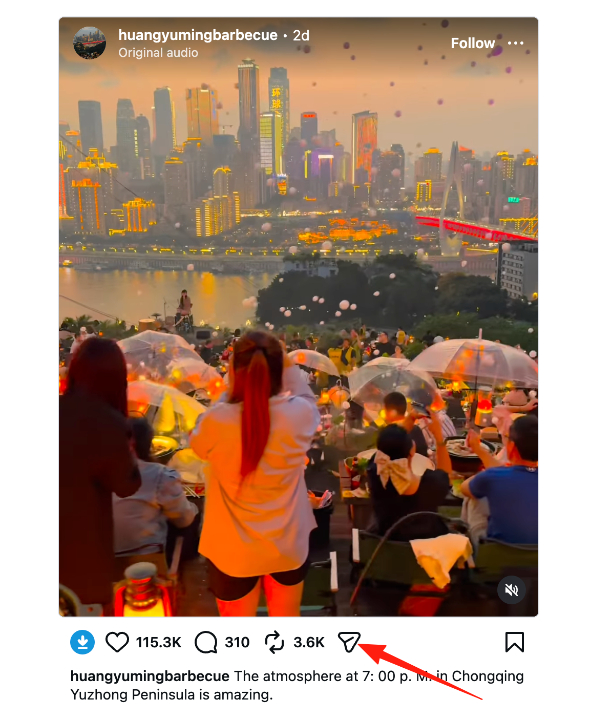
ขั้นตอนที่ 2: คัดลอกลิงก์วิดีโอจาก Instagram
หลังจากเจอคอนเทนต์ที่ต้องการดาวน์โหลดใน Instagram แล้ว:
- แตะที่ไอคอน รูปเครื่องบินกระดาษ (แชร์)
- เลือก Copy Link หรือ คัดลอกลิงก์
- ลิงก์จะถูกคัดลอกไปยังคลิปบอร์ดของคุณ
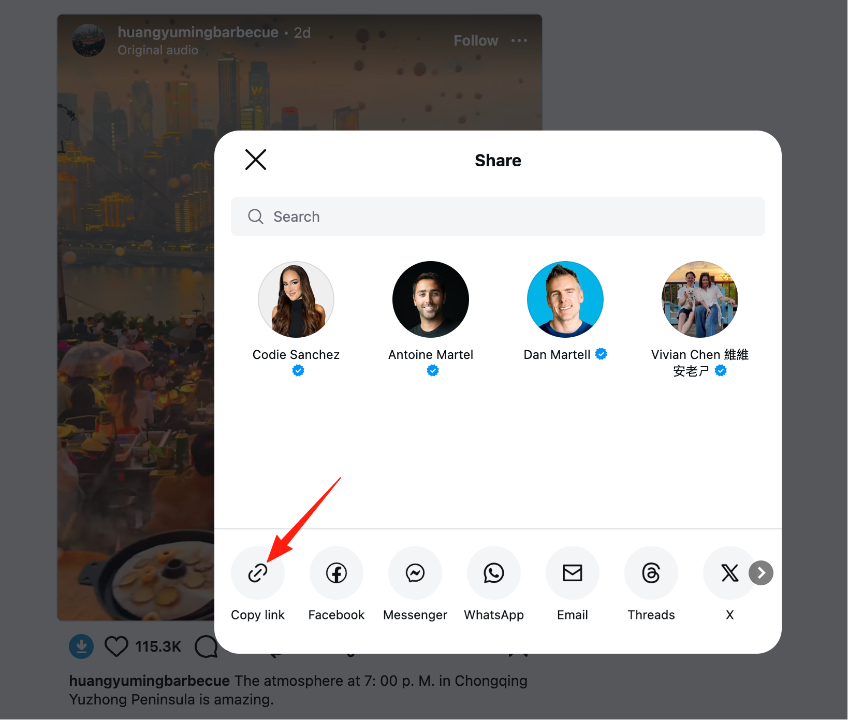
ตอนนี้ GrabClip รองรับลิงก์ วิดีโอโพสต์ และ Reels จาก Instagram
รูปแบบลิงก์ที่พบบ่อย เช่น:
https://www.instagram.com/p/xxxxxx/https://www.instagram.com/reel/xxxxxx/https://www.instagram.com/isabridal.official/reel/DQE-Q2kkWhf/
ขั้นตอนที่ 3: เปิดหน้า Instagram Downloader ของ GrabClip
เปิดเบราว์เซอร์แล้วไปที่หน้า:
https://www.grabclip.com/instagram/th
นี่คือหน้าหลักสำหรับใช้ประมวลผลลิงก์วิดีโอจาก Instagram
แนะนำให้บันทึกเป็นบุ๊กมาร์กไว้ เผื่อใช้งานในครั้งถัดไป
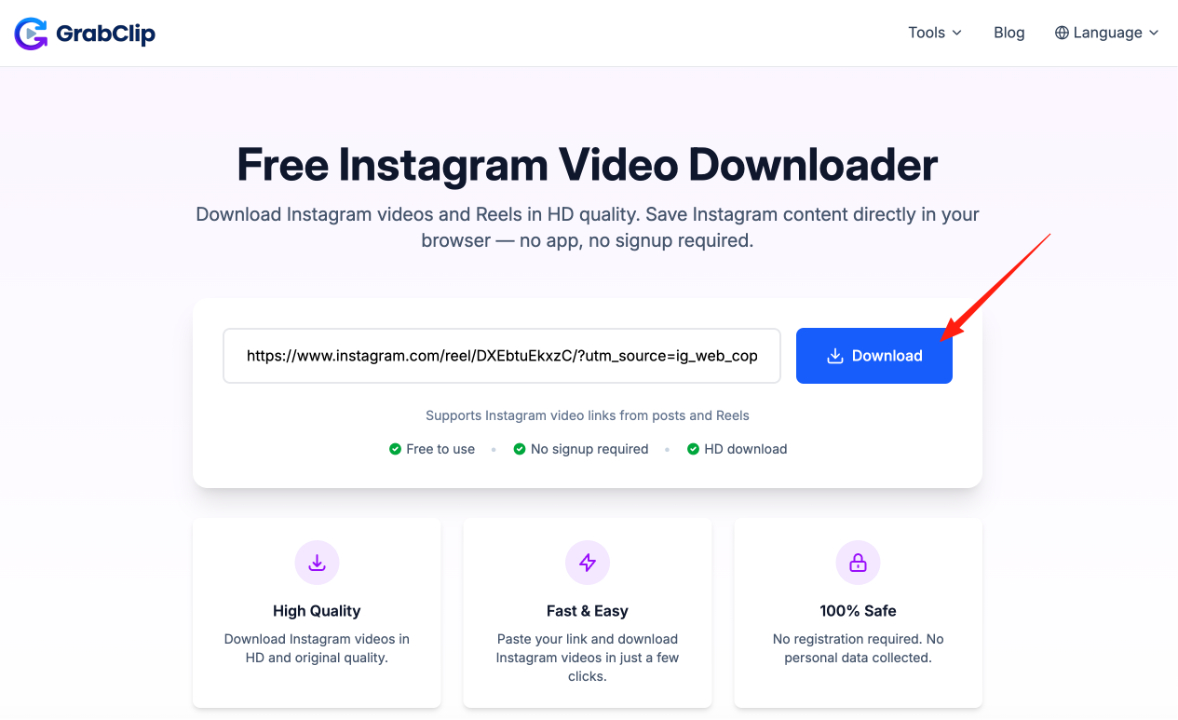
ขั้นตอนที่ 4: วางลิงก์แล้วกดปุ่มดาวน์โหลด
นำลิงก์ Instagram ที่คัดลอกไว้มาวางในช่องกรอกลิงก์ จากนั้นกดปุ่ม Download เพื่อเริ่มประมวลผล
ในหลายกรณี ระบบจะใช้เวลาเพียงไม่กี่วินาทีในการประมวลผลลิงก์
ถ้าอินเทอร์เน็ตของคุณเสถียร ขั้นตอนทั้งหมดมักจะเสร็จได้ค่อนข้างเร็ว
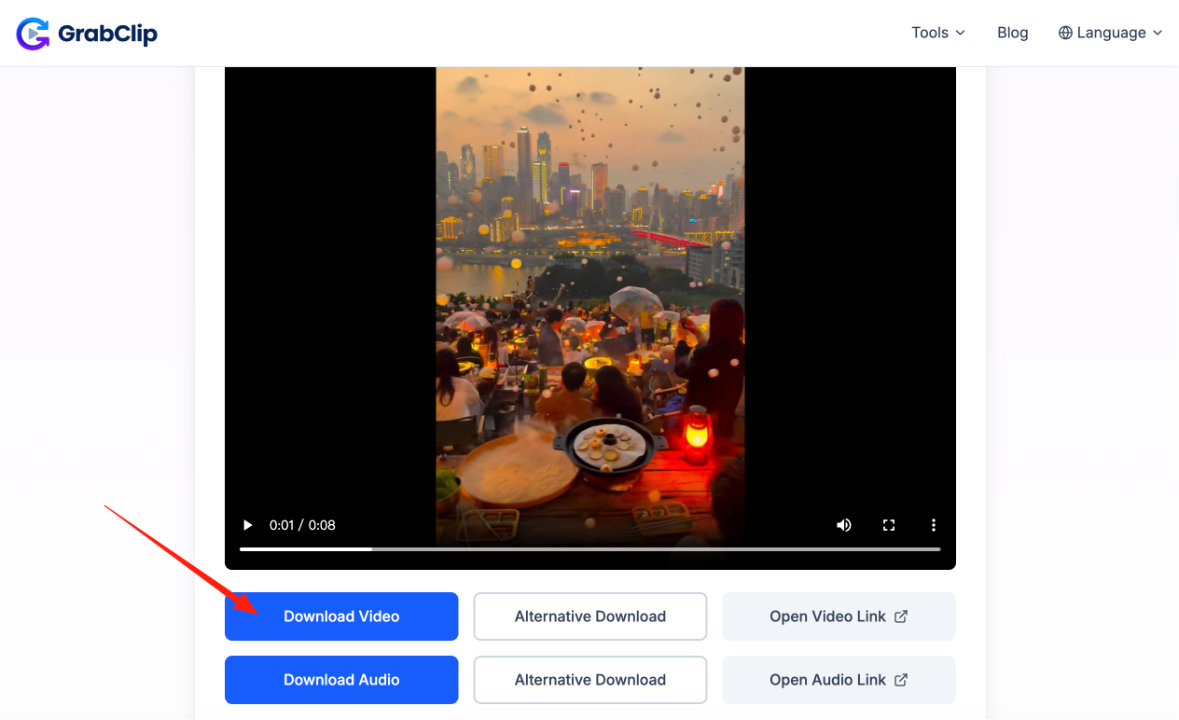
ขั้นตอนที่ 5: เลือกบันทึกวิดีโอหรือเสียง
หลังจากระบบประมวลผลลิงก์เสร็จแล้ว คุณจะสามารถเลือกตัวเลือกการบันทึกที่เหมาะกับการใช้งานของคุณ เช่น:
- ดาวน์โหลดวิดีโอ
- เลือกบันทึกในคุณภาพที่สูงขึ้น (เมื่อมีให้เลือก)
- ดึงเฉพาะเสียงออกมา
- ใช้ตัวเลือกดาวน์โหลดแบบอื่นที่มีให้
จากข้อมูลบนหน้า Instagram ของ GrabClip ไฟล์วิดีโอที่ดาวน์โหลดมักจะถูกบันทึกลงในอุปกรณ์ของคุณโดยตรง
ถ้ามีหลายตัวเลือกให้ดาวน์โหลด คุณสามารถเลือกแบบที่เหมาะกับการใช้งานของตัวเองได้
ประเภทคอนเทนต์ Instagram ที่รองรับ
จากข้อมูลบนหน้าเครื่องมือปัจจุบัน GrabClip รองรับลิงก์วิดีโอจาก Instagram ประเภทหลัก ๆ ดังนี้:
- วิดีโอโพสต์บน Instagram
- Instagram Reels
ถ้าคอนเทนต์ที่คุณต้องการดาวน์โหลดเป็นสองประเภทนี้ ขั้นตอนการใช้งานจะค่อนข้างตรงไปตรงมา
คอนเทนต์ที่เป็นส่วนตัว จำกัดการเข้าถึง หรือไม่สามารถเข้าถึงได้ มักจะไม่สามารถประมวลผลได้
เคล็ดลับเพิ่มโอกาสดาวน์โหลดวิดีโอจาก Instagram ให้สำเร็จ
ถ้าอยากให้การดาวน์โหลดราบรื่นมากขึ้น เคล็ดลับเหล่านี้อาจช่วยได้:
1. ตรวจสอบให้แน่ใจว่าลิงก์ที่คัดลอกมาครบถ้วน
ถ้าลิงก์ที่คัดลอกมาขาดตอนหรือไม่สมบูรณ์ ระบบอาจประมวลผลไม่สำเร็จ
2. ใช้คอนเทนต์ที่เปิดให้เข้าถึงแบบสาธารณะเมื่อทำได้
คอนเทนต์ที่เปิดให้เข้าถึงแบบสาธารณะมักจะมีโอกาสดาวน์โหลดได้มากกว่า
ถ้าเป็นคอนเทนต์ส่วนตัว จำกัดสิทธิ์ หรือถูกลบไปแล้ว มักจะไม่สามารถดาวน์โหลดได้
3. รักษาการเชื่อมต่ออินเทอร์เน็ตให้เสถียร
บางครั้งการประมวลผลที่ช้าหรือสะดุดอาจเกิดจากสัญญาณอินเทอร์เน็ต ไม่ได้เกิดจากตัวเครื่องมือเอง
4. พยายามใช้ลิงก์ต้นฉบับของคอนเทนต์
ควรคัดลอกลิงก์วิดีโอหรือ Reels จากหน้า Instagram ต้นฉบับโดยตรง แทนการใช้ลิงก์ที่ถูกเปลี่ยนเส้นทางมาจากหน้าอื่น
วิธีนี้เหมาะกับใคร
การจัดการลิงก์วิดีโอจาก Instagram ผ่านเบราว์เซอร์เหมาะกับ:
- ผู้ใช้ทั่วไปที่อยากบันทึกวิดีโอที่ชอบเก็บไว้ดู
- ครีเอเตอร์ที่ต้องการจัดระเบียบคลิป Reels ไว้เป็นคลังคอนเทนต์
- ผู้ดูแลโซเชียลมีเดียและผู้ที่ทำรีเสิร์ชคู่แข่ง
- ทีมงานที่ต้องรวบรวมตัวอย่างวิดีโอไว้ใช้เป็นเรฟเฟอเรนซ์หรืองานตัดต่อ
- คนที่ชอบจัดการไฟล์โดยตรงบนคอมพิวเตอร์หรือมือถือของตัวเอง
คำถามที่พบบ่อย
ดาวน์โหลด Instagram Reels ได้ไหม
ได้ ปัจจุบัน GrabClip รองรับลิงก์ Instagram Reels
ดาวน์โหลดวิดีโอโพสต์จาก Instagram ได้ไหม
ได้ เครื่องมือนี้รองรับลิงก์วิดีโอโพสต์จาก Instagram ในปัจจุบัน
ต้องติดตั้งโปรแกรมหรือแอปเพิ่มไหม
ไม่ต้อง ทุกขั้นตอนสามารถทำได้ผ่านเบราว์เซอร์
ต้องสมัครบัญชีหรือไม่
ไม่จำเป็นต้องสมัครบัญชี GrabClip ก็สามารถใช้งานได้
ใช้บนมือถือและคอมพิวเตอร์ได้ไหม
ได้ สามารถเข้าใช้งานผ่านเบราว์เซอร์บน iPhone, Android, PC, Mac และแท็บเล็ตได้
ดาวน์โหลดคอนเทนต์ส่วนตัวหรือที่จำกัดการเข้าถึงได้ไหม
โดยทั่วไปมักจะไม่ได้ คอนเทนต์ที่เป็นส่วนตัว จำกัดสิทธิ์ หรือไม่สามารถเข้าถึงได้ มักไม่สามารถประมวลผลได้
สรุป
ถ้าคุณกำลังมองหาวิธีดาวน์โหลด วิดีโอจาก Instagram หรือ Instagram Reels ที่ใช้งานง่าย การทำงานผ่านเบราว์เซอร์มักจะเป็นวิธีที่ตรงไปตรงมาที่สุด
เพียงคัดลอกลิงก์ → วางบนหน้าเว็บ → เลือกดาวน์โหลดไฟล์ ก็เสร็จในไม่กี่ขั้นตอน
เริ่มใช้งานได้ที่นี่:
https://www.grabclip.com/instagram/th
สำหรับผู้ใช้ที่ต้องการบันทึกวิดีโอจาก Instagram จัดระเบียบคลิป Reels สำรองคอนเทนต์ หรือเก็บไอเดียสร้างสรรค์ไว้ใช้งานในอนาคต วิธีนี้ถือว่าเหมาะกับการใช้งานในชีวิตประจำวันและไม่ยุ่งยาก